NottaとTeams・Google Meetを比較|文字起こし・AI議事録・料金
NottaとTeams・Google Meetの文字起こし、AI要約、会議後の共有を比較。契約済みの機能で足りる場合と、複数の会議ツールをNottaへ集める場合を、料金条件も分けて整理します。
アフィリエイトを利用しています。
目次
社内会議はTeams、取引先との打ち合わせはGoogle Meet、インタビューは録音ファイル。会議が終わるたびに保存先を探し、決定事項と担当者を同じ議事録へ写しているなら、Nottaで記録をまとめる価値があります。 文字起こしを取るだけでなく、会議後の確認と共有を同じ手順にできるかが選ぶポイントです。
TeamsとMeetにも文字起こしがあり、対象プランではAIによる要約・メモ生成が使えます。会議が一つの環境にまとまり、そこから対応事項を共有できている会社は、内蔵機能を使い続けると保存先や権限を増やさずに済みます。
記録を置く場所から選ぶ
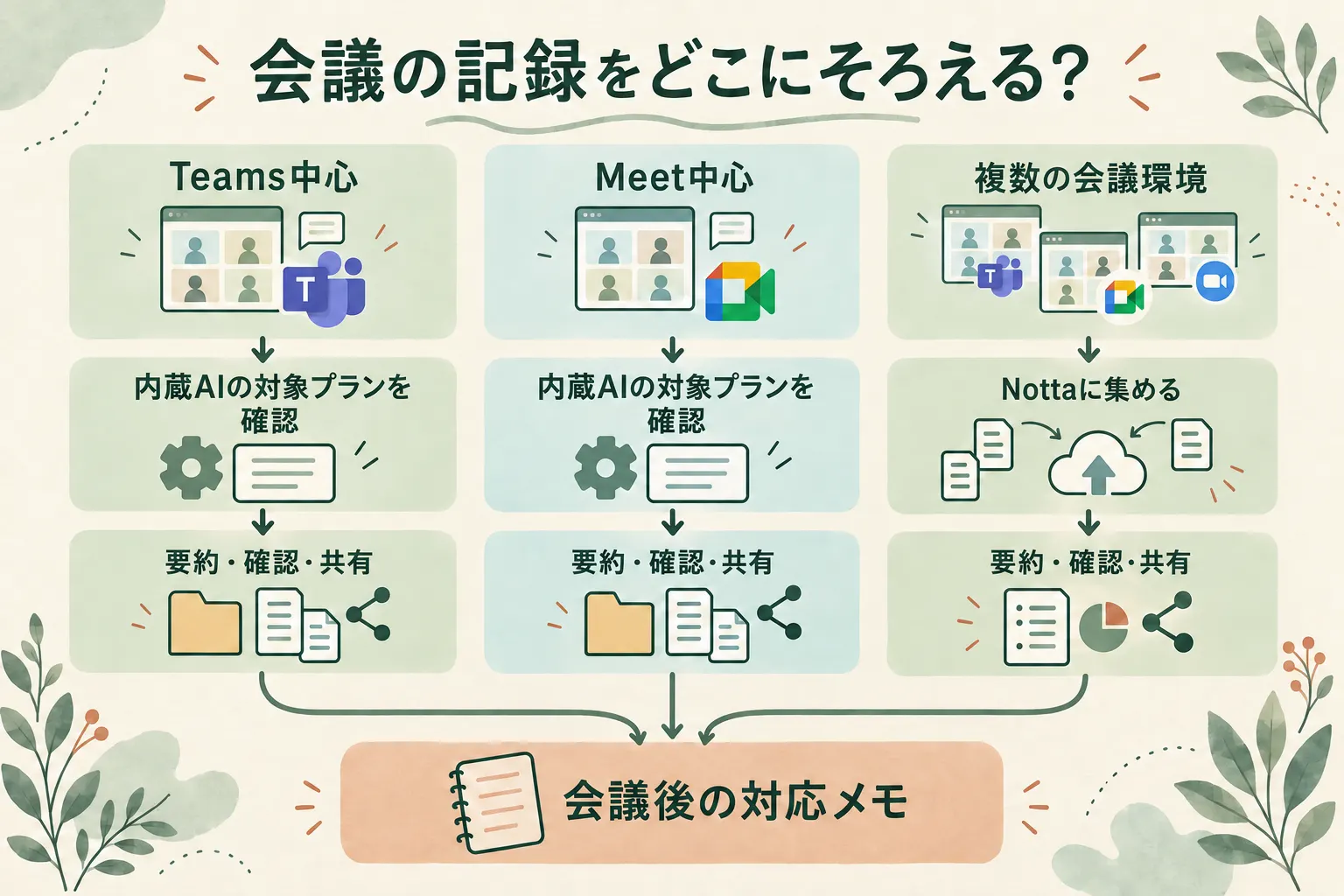
Teams中心ならMicrosoft環境、Meet中心ならGoogle環境へ記録をそろえる。会議ツールや録音ファイルが複数あるなら、Nottaで文字起こし・要約・確認をまとめる方法を比べましょう。
契約済みの機能と、会議後に残る作業を確かめると、追加契約の理由がはっきりします。
Notta・Teams・Google Meetの機能と保存先を比較
| 比較点 | Notta | Teams | Google Meet |
|---|---|---|---|
| 主な役割 | 会議記録を文字起こし・要約 | 会議・チャット・共同作業 | 会議・Workspace連携 |
| 会議環境 | Teams・Meet・Zoom・Webex等 | Teams会議が中心 | Meet会議が中心 |
| 文字起こし | フリーから対応、上限あり | 対象の有料プランで対応 | 対象Workspaceで対応 |
| AI要約 | プラン別の回数枠あり | インテリジェントな要約は追加ライセンスの対象 | 対象エディションで「自動メモ生成」に対応 |
| 保存 | Notta内で編集・共有 | Microsoft環境 | 主催者のGoogleドライブ |
| 選ぶ理由 | 会議後の形式をそろえる | 既存のMicrosoft運用を保つ | 既存のGoogle運用を保つ |
スマホでは表を横にスクロールできます。
Teams Essentialsでは会議の録画と文字起こしが案内されています。ただし、AIで会議の内容やタスクを整理する「インテリジェントな要約」は、Teams PremiumまたはMicrosoft 365 Copilotのライセンスが対象です。文字起こしを使える契約と、AI要約を使える契約は分けて確認してください。
Google Meetの日本語文字起こしは、Business Standard・Business Plusなどの対象エディションで利用でき、主催者のGoogleドライブへ保存されます。「自動メモ生成」もBusiness Standard・Business Plusなどが対象で、利用可否は管理者の設定にも左右されます。生成されたメモは主催者のドライブに保存され、カレンダーの予定にも添付されます。
この違いを踏まえると、Nottaの比較相手は文字起こしだけではありません。自社で使える内蔵AI要約も含めて、記録の見つけやすさと会議後の作業量を比べます。
Teams・Meetの内蔵機能で仕事が終わる人
Teamsを中心に使う会社
社内も取引先もTeamsで会議を開き、Microsoft環境で資料と会議記録を管理している会社は、同じ場所に記録を残せるのが利点です。文字起こしや、契約済みならインテリジェントな要約を開き、決定事項と担当者を確認して共有する流れを作れます。
会議終了後に「どこに記録があるか」を同僚へ説明でき、必要な人が開けるなら、別の記録サービスへ移す手間は生まれません。普段の権限・保存ルールをそのまま使えることも、内蔵機能を選ぶ理由です。
Google Workspaceを中心に使う会社
Gmail、Googleカレンダー、ドライブで仕事を進め、会議もMeetにそろっている会社は、予定と記録をつなげやすくなります。対象エディションの文字起こし・自動メモ生成を使い、ドライブ上のメモを同僚が確認する形です。
文字起こしは会議で話された内容を記録します。画面やチャットも後から確認したい場合は、録画を含めて必要な記録を決めましょう。共有先は主催者の設定にも関係するので、会議に参加した人が必要なメモを開けるか、一度確かめておくと、会議後に慌てずに済みます。
Nottaで複数の会議記録をまとめるメリット
Nottaは、Teams・Meet・Zoomなどの会議や録音ファイルから文字起こしを作り、編集とAI要約へ進める専用ツールです。取引先が指定した会議ツールを変えずに、会議後の記録を扱う手順をそろえたい人に向いています。
たとえば、月曜はTeamsで社内会議、火曜はMeetで商談、水曜は録音した取材という働き方では、三つの異なる方法で会議や取材を記録しています。Nottaへ記録を集めると、会議ごとに文字起こしを確認し、要約を直し、担当者と期限をまとめる操作を同じ環境で進められます。会議ツールを統一できない人ほど、記録を集める場所を統一する意味があります。
NottaのAI要約は編集でき、必要な内容をコピーして社内の議事録へ渡せます。有料プレミアム以上では、カスタムAIテンプレートも使えます。「決定事項・未決事項・担当者・期限」の順にまとめる指示を作っておけば、同じ形式の下書きから確認を始められます。無料版で試す場合は、対象のAI要約を生成して、必要な部分を社内の様式へコピーする使い方から確認しましょう。
会議後に欲しいのは、次の人が動けるメモ
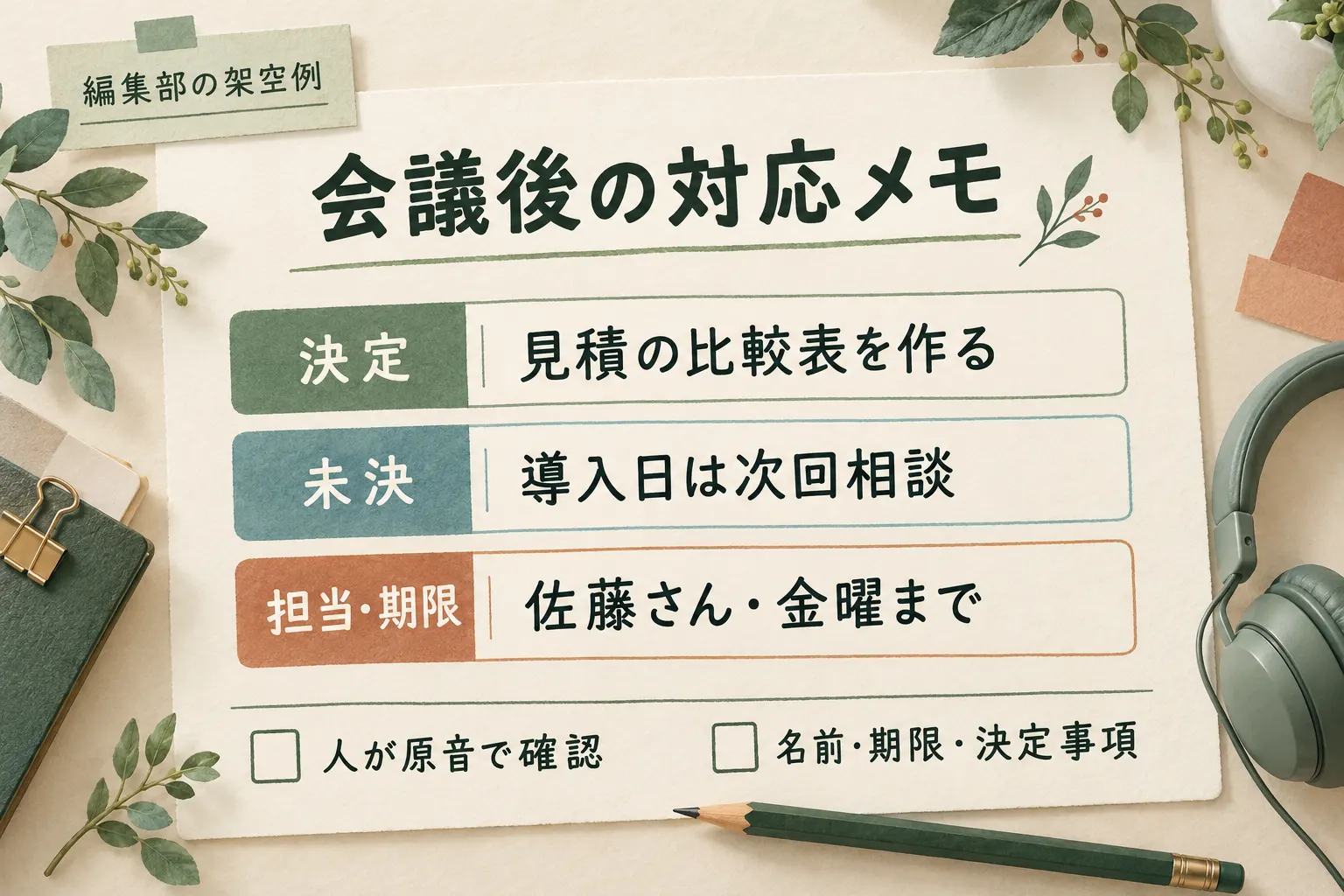
次は、同じ会話から会議後メモを作る架空の例です。サービスごとの実測出力ではなく、欲しい内容と元の発言の対応を示します。
司会「見積の比較表を作りましょう。佐藤さん、金曜までにお願いできますか」 佐藤「はい、金曜までに作ります」 司会「導入日は次回相談にしましょう。今日は決めません」
この会話を材料に、「決定・未決・担当と期限に分け、話していない条件は補わないで」と整理すると、次の形になります。
- 決定事項: 見積の比較表を作る。
- 未決事項: 導入日は次回相談する。
- 担当・期限: 佐藤さんが金曜までに比較表を作る。
このメモなら、見積の比較表は佐藤さんが金曜までに作り、導入日は決まっていないと分かります。要約で担当や期限が落ちたときは、先ほどの発言へ戻って反映します。次回相談の担当や判断日は会話にないため、補いません。
確認したメモは、必要な同僚へ共有します。Notta内の記録を使うか、会社で決めた共有文書へコピーするかを先に決めると、会議後に置き場所を迷わずに済みます。既存のTeams・MeetのAI要約でも同じメモが作れるなら、その操作時間と比べてください。
料金は、追加で払う金額と必要な会議時間で見る
2026年10月22日に確認した公式案内では、Nottaフリーは月120分、1回3分まで、AI要約は月10回です。短い音声で認識や要約の操作を確認できます。30分の会議を最後まで扱うには、プレミアム以上のプランが必要です。
Nottaプレミアムの年間プランは、税込年額14,220円、月額換算1,185円です。月1,800分、1回5時間までの文字起こしと、月100回のAI要約が案内されています。年間契約の月額換算なので、毎月1,185円を払う月払い契約とは異なります。月払いとの違いやチーム向けプランは、Nottaの料金と無料版の選び方で詳しく整理しています。
Google Workspace Business Standardの年間契約の通常表示は、1ユーザー月額1,600円(税別)です。契約期間と請求周期をそろえて確認します。メールやストレージなども含むため、Nottaと文字起こしだけの値段では比べられません。Teamsは基本契約に加え、インテリジェント要約に必要なライセンスを分けて見ます。
会社が対象プランを契約済みで、必要な機能も有効なら、追加契約なしで内蔵機能を使える場合があります。元の契約料まで無料になる意味ではありません。契約状況が分からない場合は、管理者に使える機能を聞くところから始められます。追加のAIライセンスが必要なら、その費用とNottaの総額を比べましょう。
短い音声で操作を試し、会議後の手間を比べる
まず、利用が認められた3分以内の音声でNottaの認識結果と操作を確認します。固有名詞を直せるか、要約の編集やコピーがしやすいかを見ます。
通常の会議全体で比べたい場合は、その長さを扱えるプランを使います。たとえば30分の会議なら、Meetの自動メモ生成が想定する15分〜8時間の範囲にも入ります。参加者へ録音と共有範囲を伝えたうえで、同じ記録から「決定・未決・担当・期限」を整理する比較ができます。下の記録表は、手間の違いを詳しく見たい場合の一例です。
| 記録項目 | Teams・Meet | Notta |
|---|---|---|
| 初期設定にかかった時間 | 分 | 分 |
| 固有名詞の修正時間 | 分 | 分 |
| 要約とToDoの確認時間 | 分 | 分 |
| 元音声へ戻った回数 | 回 | 回 |
| 共有までの合計時間 | 分 | 分 |
人名、金額、日付、期限、決定と提案の違いを原音で確かめてから共有します。文字起こしの正確さだけでなく、記録を探す時間、要約を写す時間、同僚が開けるようにする時間まで入れると、追加契約による変化を判断できます。

Nottaを追加するか迷ったときの答え
会議のほとんどがTeamsかMeetで、内蔵機能から対応メモの共有まで進められるなら、その環境が合っています。必要なAI要約の対象プランだけ確認しましょう。
会議ツールや音声ファイルが複数あり、毎週、同じ形式へ記録を整えているならNottaが候補です。記録を集め、同じ形式の要約を直し、次の担当者へ渡すところまでを一度試すと、追加する理由が見えてきます。AI議事録の基本手順も参考にすれば、道具を変えても同じ項目を確認できます。
あわせて読みたい

参考資料・出典
料金・機能は各資料の確認日をご覧ください。契約期間・人数・税額を含む請求総額は、選ぶプランの申込画面で確認できます。
- Notta 料金プラン(確認日:2026年10月22日)
- Notta カスタムAIテンプレート(確認日:2026年10月22日)
- Microsoft Teams 料金と機能(確認日:2026年10月9日)
- Microsoft Teamsの要約(確認日:2026年10月22日)
- Google Meet 文字起こし(確認日:2026年10月22日)
- Google Meet 自動メモ生成(確認日:2026年10月22日)
- Google WorkspaceのGemini対象機能(確認日:2026年10月22日)
- Google Workspaceのお支払いプランと料金(確認日:2026年10月22日)
- Google Workspace 日本向け料金(確認日:2026年10月22日)