Nottaのボットを会議に入れられないとき|許可された記録方法と料金
取引先の会議でNotta Botが使えない人へ。録音と外部保存が許可された場合のデスクトップ版、ファイル取り込み、Chrome拡張機能を比較し、対応OSと無料・有料枠から導入を判断できます。
アフィリエイトを利用しています。

取引先の会議へNotta Botを招待できなくても、録音とNottaへの保存が許可されているなら、別の方法で記録できる場合があります。現行のNottaデスクトップ版には、自分のマイクとPCで流れる音声を使う「ボットなし録音」があります。
Nottaは、音声を文字起こしし、会議の要点を整理するサービスです。主催者の録音ファイルを取り込む方法もあるので、Bot参加だけを理由に導入をあきらめる必要はありません。
| 使える方法 | 向く会議・できること | 費用と導入条件 |
|---|---|---|
| デスクトップ版のBotなし録音 | 自分が参加するWeb会議で、自分の声とPCの音声を記録 | 全プランで利用可。対応OS・アプリ導入・録音権限が必要 |
| 主催者の録音を取り込む | 許可を得て受け取った音声・動画から、会議後に文字起こし | 全プランで利用可。録音時間とファイル数の枠を使う |
| Chrome拡張でタブ音声を記録 | ブラウザのタブで流れる音声を文字起こし | 全プランで利用可。拡張機能の導入が必要 |
スマートフォンでは表を横にスクロールできます。
無料は月120分・1回3分までの文字起こしです。長い会議を記録する個人向けPremiumは、月1,800分・1回5時間まで使えます。
| Premiumの契約 | 税込料金 |
|---|---|
| 月払い | 月1,980円 |
| 年払い | 年14,220円を12か月分一括払い(月換算1,185円) |
短い音声で方法を確認し、実際の会議量に合わせてプランを選べます。
Bot禁止と録音禁止の違い
「外部アカウントを会議へ入れない」という決まりと、「音声を録音しない」「外部クラウドへ保存しない」という決まりは別です。まず主催者・参加者と自社の情報管理担当に、今回どこまで許可されるかを確認してください。
たとえば、次のように伝えれば記録の使い道も分かります。
議事録を作るために音声を録音し、Nottaへ保存して文字起こししたいと考えています。記録は担当者だけで確認し、完成した決定事項を共有します。この方法でよいでしょうか。
NottaのBotなし録音では、参加者へ文字起こしの通知が自動で届きません。開始前の説明や必要な同意は自分で行います。
録音や外部保存が認められない会議では、手書きのメモや主催者が共有する議事録を使います。会社でアプリ・拡張機能を制限している場合も、許可された方法を選んでください。
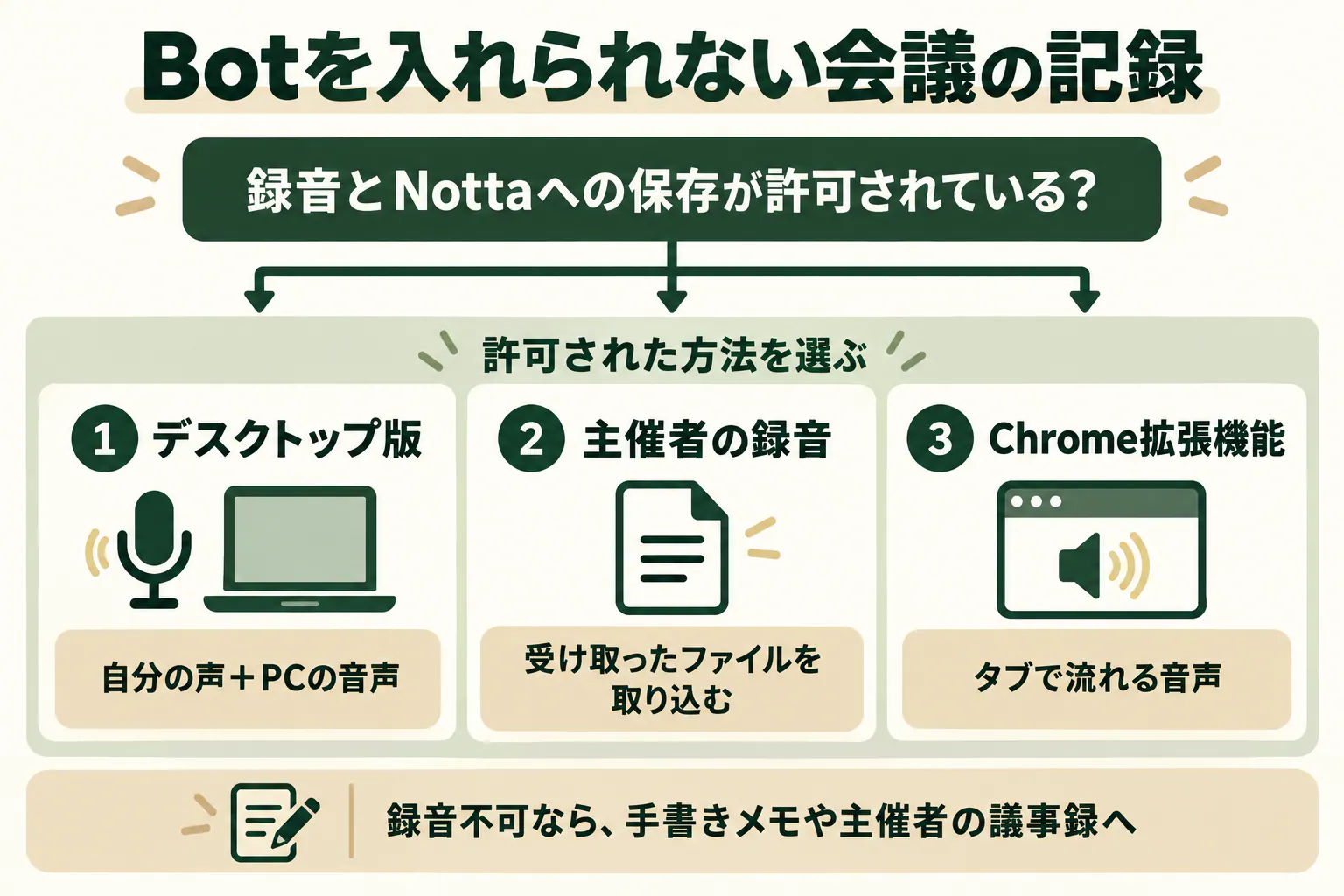
デスクトップ版で自分と相手の声を記録
Web会議のアプリを使いながら、自分の声と相手の声を残したいならデスクトップ版が候補です。会議室へ録音用アカウントを参加させずに、マイク入力とシステム音声を取り込みます。
| PCの環境 | システム音声の条件 |
|---|---|
| Windows 10以降 | システム音声に対応。公式は追加の権限設定不要と案内 |
| macOS 14.4以降 | 「システムオーディオの録音のみ」の権限が必要 |
| macOS 13.0〜14.3 | 画面収録の権限が必要 |
| macOS 11〜12 | システム音声は非対応。マイク入力のみ |
古いMacでマイクだけを録音すると、イヤホンで聞いている相手の声はそのマイクだけでは記録できません。PCのOSまで先に見ておくと、契約後に「自分の声しか入っていなかった」と気づくのを防げます。
公式の手動開始の流れは、ホームの「会議を録音」から「Botなし」を選び、「音声のみ」などの範囲、使うマイク、発話言語を指定して文字起こしを始める方法です。許可された収録範囲を選び、会議前に短いテストで自分と相手の声を再生して確認しましょう。
システム音声には、会議以外の通知音や動画の音も入ります。不要な音声を止め、ヘッドセットなどで反響を抑えると、会議の発言を確認しやすくなります。
主催者の録音から議事録を作る
自分のPCでは録音できないが、主催者が録音を共有してくれる。この場合は、録音そのものを増やさず、受け取ったファイルをNottaへ取り込む方法が合います。外部サービスへのアップロードも許可されていることが前提です。
Web版の「アップロード」で音声・動画を選び、発話言語と話者識別を指定します。会議後に参加者名や重要な発言を確認し、決定事項のメモへ進められます。
公式の上限は、音声は1GB以内かつ5時間以内、動画は10GB以内かつ5時間以内です。話者識別では3時間の上限もあります。MP3・WAV・M4Aなどの音声、MP4・MOVなどの動画に対応します。契約の文字起こし時間だけでなく、インポートできるファイル数にも余裕が必要です。
会議内蔵の文字起こし・要約まで共有されるなら、それで仕事が終わることもあります。Teams・Google Meetとの比較で、今の会議環境に追加する理由を確認できます。
Chrome拡張を選ぶ場面
ブラウザで流れる音声だけを記録したい場合は、Chrome拡張機能が候補です。保存先のワークスペースと言語を選び、入力元を「このタブの音声」にして録音・文字起こしします。
ただし、タブの音声と自分のマイクは同じ入力ではありません。両者を確実に残したい会議では、デスクトップ版や主催者の録音を先に比べてください。タブ録音が自分の声も含むかは、会議環境で短く確認します。
拡張機能は音声の記録用で、動画の録画には対応しません。承認されたPC・拡張機能で、許可された音声に使う方法です。

会議時間から有料枠を選ぶ
全プランでBotなし録音を使えることと、1時間の会議を最後まで文字起こしできることは別です。無料版は1回3分なので、まず音声が入るか、結果を原音で確かめられるかを見る用途に合います。
たとえば1時間の会議が週3回、4週間あるなら月720分です。Premiumの月1,800分と比べられる量ですが、ほかの録音・インポートも合算します。Premiumは1アカウント向けなので、複数人で共同管理したい場合はBusinessの席数と共有機能も見ましょう。
Nottaの料金記事で、月払い・年間契約・チーム利用の条件を比べられます。
記録から共有までの仕上げ
Botを使わず音声を残せたら、次は会議後の仕事です。発言者、金額、納期を原音で確かめ、決定事項・担当・期限を短いメモにします。相手へ渡すのは、その会議で許可された共有範囲の内容です。
使う方法、OS、保存の許可がそろった方は、短いテストから始めてください。会議ごとに記録方法を探し直す負担を減らし、残した発言から議事録を仕上げるためにNottaを選べます。
参考資料・出典
料金・機能・利用条件は2026年10月12日に公式資料で確認。
- Notta ボットなしでWeb会議を録音する方法(確認日:2026年10月12日)
- Notta デスクトップ版のシステム音声設定(確認日:2026年10月12日)
- Notta Chrome拡張でタブ音声を録音(確認日:2026年10月12日)
- Notta ローカルファイルのインポート(確認日:2026年10月12日)
- Notta 料金プラン(確認日:2026年10月12日)