Nottaの文字起こしをWord・PDFで出力する方法|料金と共有の設定
Nottaの議事録をDOCXやPDFに書き出す手順。Premium以上の条件と権限、要約だけの出力、話者・時間・共有リンクの設定、配布メモの例を紹介します。
アフィリエイトを利用しています。

目次
Nottaで文字起こしと要約を作れたら、WordやPDFに書き出して、同僚へ共有できます。ファイルのダウンロードはPremium以上の機能です。Nottaを使っていない相手にも、文書として共有したい人に向きます。
Nottaは、録音を文字にして会議の要点を整理するサービスです。文章を直してから書き出せるので、会議のたびに最初から議事録を打つ負担を減らせます。Premiumの年払いは税込14,220円の一括払いで、月換算1,185円です。
一緒に直すならWord、読みやすく配るならPDFを選びましょう。書き出す前に「発言を全部残すか、決定事項だけ渡すか」も決めます。
共有する目的に合わせて、形式と中身を選ぶ
Nottaの文字起こしは、TXT・DOCX・SRT・PDF・XLSXでダウンロードできます。議事録として渡す用途なら、主に次の三つを使い分けます。
| 渡したいもの | 選ぶ形 | 向く使い方 |
|---|---|---|
| 後から見出しや文章を直す議事録 | WordのDOCX | 社内の議事録様式に入れ、確認者が編集する |
| 内容を確定した配布版 | 決定事項や次の担当を読んでもらう | |
| チャットへ数行だけ送るメモ | テキストのコピー | 決定・担当・期限だけを連絡する |
全文を保存する記録と、同僚がすぐ読む議事録は分けられます。たとえば、担当者には原音確認用の全文を残し、関係者へは決定事項とToDoだけを配る形です。
SRTは動画の字幕向けの形式です。通常の議事録をWordで直したい場合は、DOCXを選んだ方が仕事に合います。
短い発言から、Wordへ入れる配布メモを作る
たとえば10月15日のサイト更新打ち合わせで、次の発言が録音されていたとします。以下は配布文書を考えるための架空例です。
「トップページの掲載順を見直すことに決めました」
「佐藤が10月20日までに案を作ります」
「公開日は次の打ち合わせで決めます」
Nottaの文字起こしとAI要約を原音に照らし、配布用にまとめると次の形です。
| 項目 | 会議後メモの例 |
|---|---|
| 会議名・日時 | サイト更新打ち合わせ・10月15日 |
| 決定事項 | トップページの掲載順を見直す |
| 担当・期限 | 佐藤さんが10月20日までに案を作る |
| 未決事項 | 公開日は次の打ち合わせで決める |
Word用の短い本文も、この材料から作れます。
サイト更新打ち合わせ/10月15日
トップページの掲載順を見直すことが決まりました。佐藤が10月20日までに案を作成します。公開日は次の打ち合わせで決めます。
Nottaで見直した内容を書き出し、社内様式に合わせて見出しや余白を整えるイメージです。
「掲載順を見直したい」という提案を、決定事項として配らないようにします。担当・期限が聞き取れない場合は、先に発言者へ確認してください。人名、金額、日付も原音と照らし合わせます。

長い文字起こしをそのまま配ると、読む人が決定事項を探し直すことになります。要約で決定事項を短くまとめれば、読む人も自分がやることを見つけやすくなります。
Web版のダウンロードで、WordかPDFを指定する
パソコンのWeb版では、次の手順で書き出します。
- 対象のノートを開く。
- 右上の「ダウンロード」アイコンを選ぶ。
- ファイル形式をWordのDOCX、またはPDFにする。
- 含める内容とファイル名を決める。
- 「ダウンロード」を押し、保存したファイルを開く。
有料プランでも、共有されたノートの権限によってはダウンロードできません。公式ヘルプでは「編集&ダウンロード可能」以上の権限が必要です。ボタンを使えない場合は、ノートを管理する人に権限を確認します。
複数のノートをまとめる場合は、ホームなどの一覧から最大10件まで選択できます。まとめて出すときも、必要なノートだけ選びます。
AI要約だけを出したいときは、文字起こしを外す
ダウンロード設定では、全文と要約を両方入れるか、必要な方だけにするかを選べます。AI要約だけを配りたい場合は、「文字起こしを含める」のチェックを外します。「AI要約を含める」も確認してください。
| 出力の目的 | 設定で確認すること |
|---|---|
| 会議の内容を詳しく残す | 文字起こしを含める。必要なら話者・経過時間も入れる |
| 決定事項を短く配る | 文字起こしを外し、見直したAI要約を入れる |
| 音声へ戻って確認する | 話者や経過時間を残す |
| ファイルだけで共有する | 「共有リンクを含める」が必要か判断する |
共有リンクを入れると、ファイルからNotta上の記録へ進む経路ができます。相手へ見せてよい範囲に合わせて、リンクを含めるか選びましょう。PDFにしただけで共有範囲が管理されるわけではないので、保存先の権限も会社のルールに合わせます。
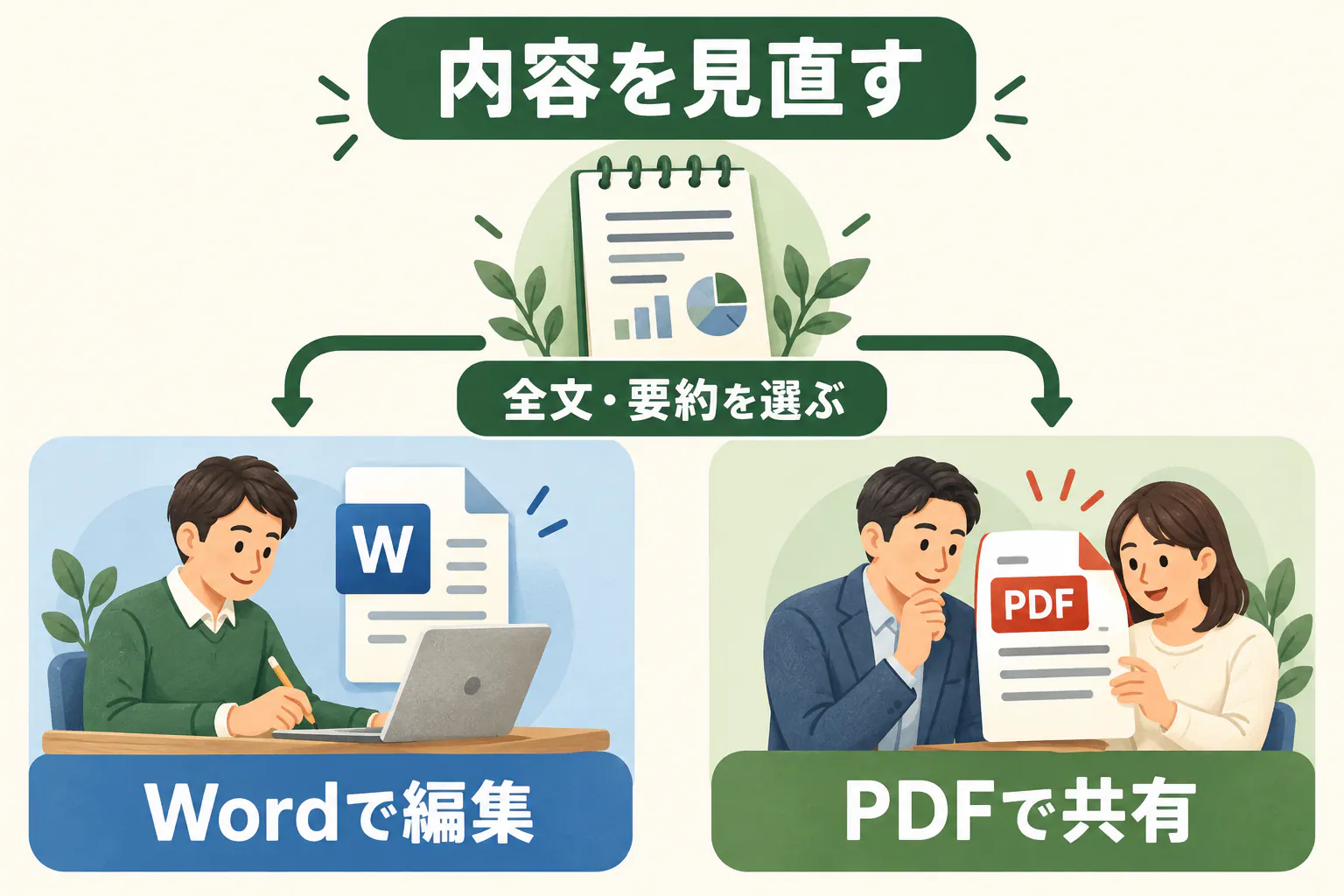
Wordでは社内の様式に整え、PDFでは配布前の見え方を確認する
Wordで仕上げる場合は、保存したDOCXを開きます。社内で決まった議事録があれば、その見出しへ必要な内容を移しましょう。
たとえば、「日時・参加者・決定事項・ToDo・未決事項」の順にそろえます。発言の全文が不要なら、内容を直した要約を中心に残します。見出しや表の位置は、読み手が次の行動を見つけられるかで決めてください。
PDFは、文字の欠け、改ページ、表の折り返しを確認します。ダウンロードしたファイルを実際に開き、会議名と日付が合っているかも見ます。Wordで最終修正したなら、その最新版からPDFを作り、古いPDFと取り違えない名前にします。
配る版には日付や版番号を付け、共有フォルダーには確認したファイルを置きましょう。
数行の共有ならコピー、毎回の書き出しならPremiumを比べる
「明日の対応だけチャットへ送りたい」という使い方なら、必要なテキストをコピーして貼る方法もあります。ファイル出力を毎回使うかどうかが、有料プランを選ぶ判断になります。
Premiumでは、月1,800分・1回5時間までの文字起こしと、文字起こしデータのダウンロードを使えます。毎週の会議をWordやPDFで残す人なら、文字起こしから編集・保存までをNottaでまとめて行えます。
年払いの14,220円は12か月分をまとめて払う金額です。月払いは税込1,980円です。月払いの請求額やチーム用Businessとの違いは、Nottaの料金とプラン比較で確認できます。無料版の短い音声では、文章を直してコピーする流れから試せます。
相手に必要な内容だけを、WordやPDFで共有しよう
上司が欲しいのは決定事項、担当者が欲しいのは自分の期限、記録係が残したいのは確認できる全文。Nottaなら、同じノートから必要な中身を選んで書き出せます。
確認者が直すDOCXと、確定した内容を読むPDFを使い分けたい方には、Premium以上のファイル出力が役立ちます。料金と対応形式を見ながら、毎回の会議で使う価値を比べてみてください。
あわせて読みたい

参考資料・出典
料金・仕様などの確認日は各出典に記載しています。購入・契約時は公式の現行条件をご確認ください。
- Notta 文字起こしデータをダウンロードする(確認日:2026年10月23日)
- Notta データ出力・共有の基本(確認日:2026年10月23日)
- Notta 料金プラン(確認日:2026年10月23日)