Nottaの単語登録の使い方|無料3語と誤変換を直す手順
同じ商品名や人名を何度も直す方へ。Nottaの読み・表記の登録、現在の文章の一括置換、次の録音への適用を、3語の例と無料・有料の上限から説明します。
アフィリエイトを利用しています。
目次
会議の文字起こしを読むと、また同じ商品名が間違っている。前の会議でも直したのに、今回も一つずつ直す。そんな手間を減らしたいときに使えるのが、Nottaの単語登録です。
よく出てくる名前や専門用語の「読み」と「表記」を登録しておくと、次の文字起こしで参照されます。 正しい読み方と書き方を、あらかじめNottaへ伝えておく機能です。
無料版でも3語まで登録できます。月120分・1回3分までの文字起こし枠を使い、よく間違う名前から短い録音で試せます。
今日の誤変換を、次回のための辞書にする
- 誤った語を拾う商品資料と原音で正式名を確認。
- Nottaへ登録読み・表記・カテゴリを保存。
- 新しい録音で試す短い音声で認識を確かめる。
登録するだけで過去の文章が全部直るわけではありません。いまの文字起こしの修正と、次の録音に備える登録を分けて使います。
1.今日の修正から、登録する言葉を三つ選ぶ
間違っていた言葉を録音で聞き直し、会議資料でも正式な名前を確認します。下は、この記事用に作った用語の例です。
| 読み | 正式な表記 | 根拠にする資料 |
|---|---|---|
| あおなみそふと | 青波ソフト | 商品一覧 |
| ひなたしょうじ | 日向商事 | 取引先一覧 |
| しんらいち | 信頼値 | 社内用語集 |
無料版で登録できるのは3語です。何度も出てきて、正しい名前が分かっているものから選んでください。まだ聞き取れていない言葉は、推測で登録せず、先に話した人へ確認します。
2.Nottaの設定で「読み」と「表記」を登録する
- 画面右上のプロフィール画像 → 設定を開く。
- 単語登録 → 追加するを選ぶ。
- 読み・表記を入力し、カテゴリを選んでチェックアイコンで保存する。
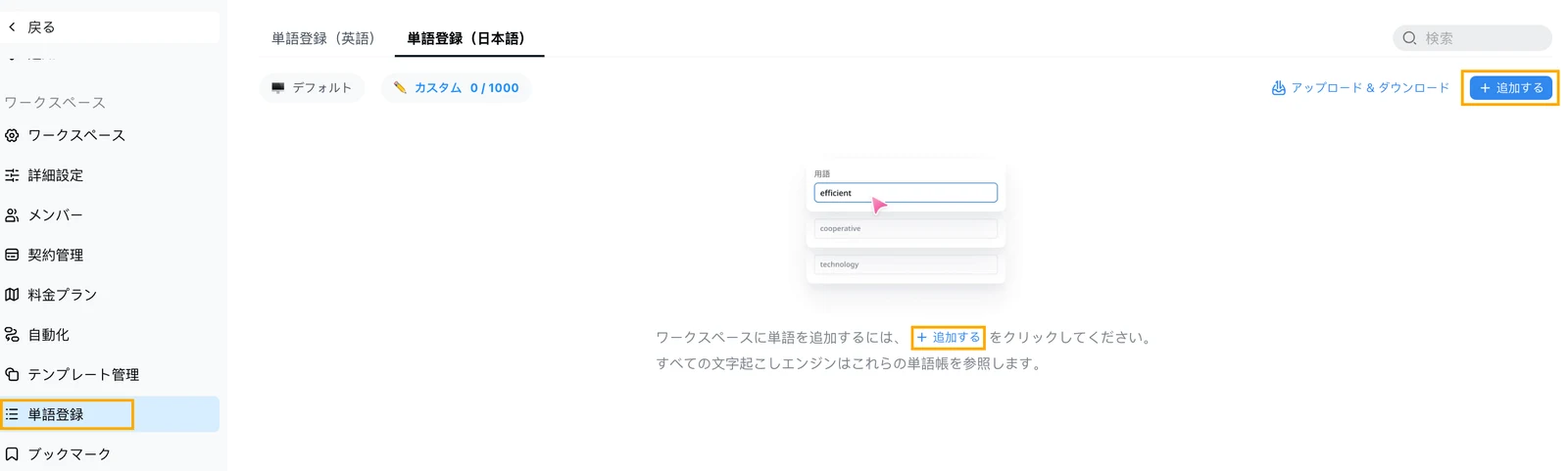
日本語の登録では、空白や一部の記号は使えません。部署の説明などは入れず、登録したい言葉だけを書きます。
設定から登録した単語は、これから新しく作る文字起こしで参照されます。過去の記録が登録だけで自動的に直るわけではありません。YouTubeの文字起こしでは登録単語は使われません。
いまの文字起こしを直すなら、登録と一括置換を使う
Web版では、文字起こしの編集画面から単語を登録する方法もあります。同じ名前が何度も間違っているときに便利です。
- 誤っている語をドラッグして選び、「単語登録する」を選ぶ。
- 正しい読み・表記とカテゴリを入力する。
- 現在の文章もまとめて直したい場合は、一括置換のチェックを入れ「登録&すべて置換」を選ぶ。
たとえば「青波ソフト」の表記をそろえるなら、商品一覧で正式名を確かめてから登録します。別の意味の語まで置き換わっていないか、修正した記録を読み返してください。これは現在の文章を直す操作で、用語表をまとめて取り込む「単語の一括登録」とは別です。
3.短い録音で、登録した言葉が正しく文字起こしされるか確かめる
次の会議を待たずに、登録した言葉を短く録音して試してみましょう。契約プランの録音時間内で、正しい名前が出るかを見ます。似た発音の別の言葉まで置き換わっていないかも確認してください。
試験用の読み上げ文・編集部の例
「日向商事へ青波ソフトの提案を送ります。資料には信頼値の説明を付けてください。」
これは読み上げ用に作った文章で、Nottaの出力例ではありません。自分のマイクで録音し、登録した表記になるかを試すために使えます。
うまく出ないときは、登録した読みと録音を確認します。声が遠い、音が途切れる、何人も同時に話すといった場合は、マイクの位置や話し方も見直してください。
4.会議後は、数字や決定事項を重点的に確認する
用語を登録していても、配る前には確認が必要です。まずは、間違うと話の意味が変わる箇所から見ていきます。
- 金額・日付・否定表現を原音で確かめる。
- 担当者と話者が合っているかを見る。
- 固有名詞の誤りを直し、頻出するものを登録候補へ加える。
例えば「15万円」か「50万円」か聞き取れないなら、どちらかを選ばず確認待ちにします。商品名のように資料で正解が分かるものは、その場で直して登録候補へ加えます。
何度も直す言葉を見つけたら、次の会議の前に登録しておく。 これを繰り返すと、自分の仕事でよく使う用語を少しずつそろえられます。

登録したい用語数と会議量でプランを選ぶ
| 必要な用語数・登録方法 | 比較するプラン |
|---|---|
| まず頻出語を3つ試す | 無料版:3語 |
| 多数の用語を一つずつ登録 | プレミアム:200語 |
| 用語表をまとめて取り込む | ビジネス:1,000語・Web一括登録対応 |
2026年10月23日に公式ヘルプを確認。単語の一括登録はビジネス・エンタープライズのWeb版が対象です。
まず数語を試すなら無料版で始められます。一つずつ登録する語が増えたらプレミアム、用語の一覧をまとめて取り込みたいならビジネスなどを比べてください。録音時間もプランで違うので、Nottaの料金・プラン比較で会議の長さに合うかも見ておきましょう。
登録した三つの言葉が次の録音でどう出るかを見れば、自分の会議でも使えそうか分かります。まずは、毎回直している名前から試してみてください。
あわせて読みたい
参考資料・出典
料金・仕様などの確認日は各出典に記載しています。購入・契約時は公式の現行条件をご確認ください。
- Nottaの料金と無料枠(確認日:2026年10月23日)
- Notta 公式(確認日:2026年9月22日)
- Notta:単語登録の方法・日本語用(確認日:2026年10月23日)