MiriCanvasとPowerPointのCopilotを比較|追加登録するか、今のMicrosoft 365で作るか
MiriCanvasの無料登録と、今のPowerPointで使うCopilotを、契約・社内テンプレート・編集の引き継ぎ・料金で比較。PPT配布の条件から、資料の渡し方に合う道具を選べます。
PR:この記事には広告を含みます。

目次
今のPowerPointでCopilotを使え、社内テンプレートのまま資料を仕上げたいなら、まずその環境で作りましょう。別のデザインをブラウザで試し、PDFやMiriCanvasの共有機能で渡すなら、MiriCanvasの無料登録も候補になります。
使える契約と、完成後に資料を渡す方法を先に決めると、追加登録の必要性が分かります。見た目だけで選ぶと、あとから編集を引き継げない場合があります。
まず今のMicrosoft 365を確認する
Microsoft 365を契約していても、PowerPointのCopilotを必ず使えるとは限りません。契約に含まれる機能や、会社の設定によって利用できる内容が変わります。
PowerPoint内にCopilotが表示され、資料を作る機能を使えるか確認してください。会社のアカウントなら、管理者に利用できるライセンスと設定を聞くと確実です。今の契約で必要な機能を使えるなら、別の資料作成サービスを追加する前に試せます。
| 比べる条件 | 今のPowerPoint+Copilot | MiriCanvas |
|---|---|---|
| 始める条件 | Copilotを使える契約・組織の設定を確認 | 無料アカウントを登録 |
| 下書きの作成 | 指示をもとに構成・スライドを作り、PowerPointで直す | 指示をもとに構成・デザインを作り、ブラウザで直す |
| 社内の書式 | 社内テンプレートを開いてから作成 | 選んだテンプレートと内容を調整 |
| 自分でPPTを編集 | いつものPowerPointで続けられる | PPTXを出力して自分で編集できる |
| 他の人へ編集を引き継ぐ | 会社の保存・共有ルールに沿って渡す | 編集可能なPPTの配布は禁止。共有・複製機能などを使う |
| 試すときの追加費用 | 現在の契約で使える範囲を確認 | 無料版のAIプレゼンは月5回まで |
Copilotの画面や生成機能は、提供時期によって違いがあります。とくにAgent Modeからのファイル参照は、公式案内で今後の対応として説明されているため、Wordを添付する機能がすべての画面で使える前提にはしないでください。
社内テンプレートを守るか、別のデザインを試すか
部署で決まった色、見出し、表紙、ページ番号を使うなら、PowerPointの社内テンプレートから始める方法が合います。Microsoftの公式案内でも、組織のテンプレートを先に開くと、既存のテーマとレイアウトを使って資料を作ると説明しています。
MiriCanvasは、ブラウザでテンプレートを選び、構成や文章、図の配置を整える候補です。いつもの資料とは違う見せ方を試したいとき、登録後に無料枠で比較できます。
たとえば、新商品発売の社内提案を6枚で作るとします。「提案」「対象者の課題」「商品の特徴」「販売方法」「予算」「承認してほしいこと」を、それぞれ1枚に置く構成です。これは道具を選ぶための架空の例です。
同じ事実と同じ枚数を用意し、社内テンプレートへ合わせやすいか、図や余白を直しやすいかを見ます。完成した一枚のきれいさだけでなく、修正して提出するまでの手間を比べましょう。

MiriCanvasはPPTの渡し方に制限がある
MiriCanvasからPPTXをダウンロードし、自分のPowerPointで編集することはできます。ただし、編集可能なPPTファイルを他の人へ配布・共有・販売することは、公式ヘルプで禁止されています。
顧客へ編集可能なPPTを納品する場合や、同僚がPowerPointで続きを作る場合は、この条件が選択を変えます。PPTXを出力できることだけで、自由に引き継げると判断しないでください。
共有する場合は、PDFで渡すか、MiriCanvasの共有・ドキュメント複製機能を使います。「1つの画像にまとめる」形式で出力したPPTには共有できる例外がありますが、文字や図形を個別に編集して引き継ぐ用途には向きません。自分で追加した写真などの権利も、別に確認します。
同僚がPDFを見るだけなら、MiriCanvasも候補です。相手が見出しやグラフをPowerPointで変更する必要があるなら、今のPowerPointで作る方が進めやすくなります。
無料登録で試す範囲と、有料にする条件
MiriCanvasの無料プランでは、AIプレゼンテーションの作成が月5回までです。自分の資料を一つ作り、文章や図の配置を直す手間を見てから、使い続けるか決められます。
Proは月払いで税込980円/メンバーです。AIプレゼンテーションを回数制限なく作る条件や、有料テンプレートを使いたい場合に比べます。無料登録の段階で、Proを契約する必要はありません。
WordやPDFをそのまま添付して作りたい場合は、Proの対象機能か確認してください。無料で始めるなら、資料に入れる要点を文章で入力して比べられます。添付と文字入力の違いは、PDF・Wordをスライドにする選び方で確認できます。
今のMicrosoft 365でCopilotを使える場合も、Microsoft側の契約費用がなくなるわけではありません。比較したいのは「今の契約に追加して払う費用」と「別の道具を使う利点」です。MiriCanvasの無料枠で足りるかを見てから、有料の追加契約を判断しましょう。

同じ資料で、追加登録する価値を確かめる
6枚の社内提案なら、入力前に予算、日付、販売方法、承認事項を確定します。どちらの道具でも、AIが足した数字や商品の特徴をそのまま採用せず、自分の元資料と照合してください。社外のサービスへ入力してよい内容を用意することも、仕事で使うための条件です。
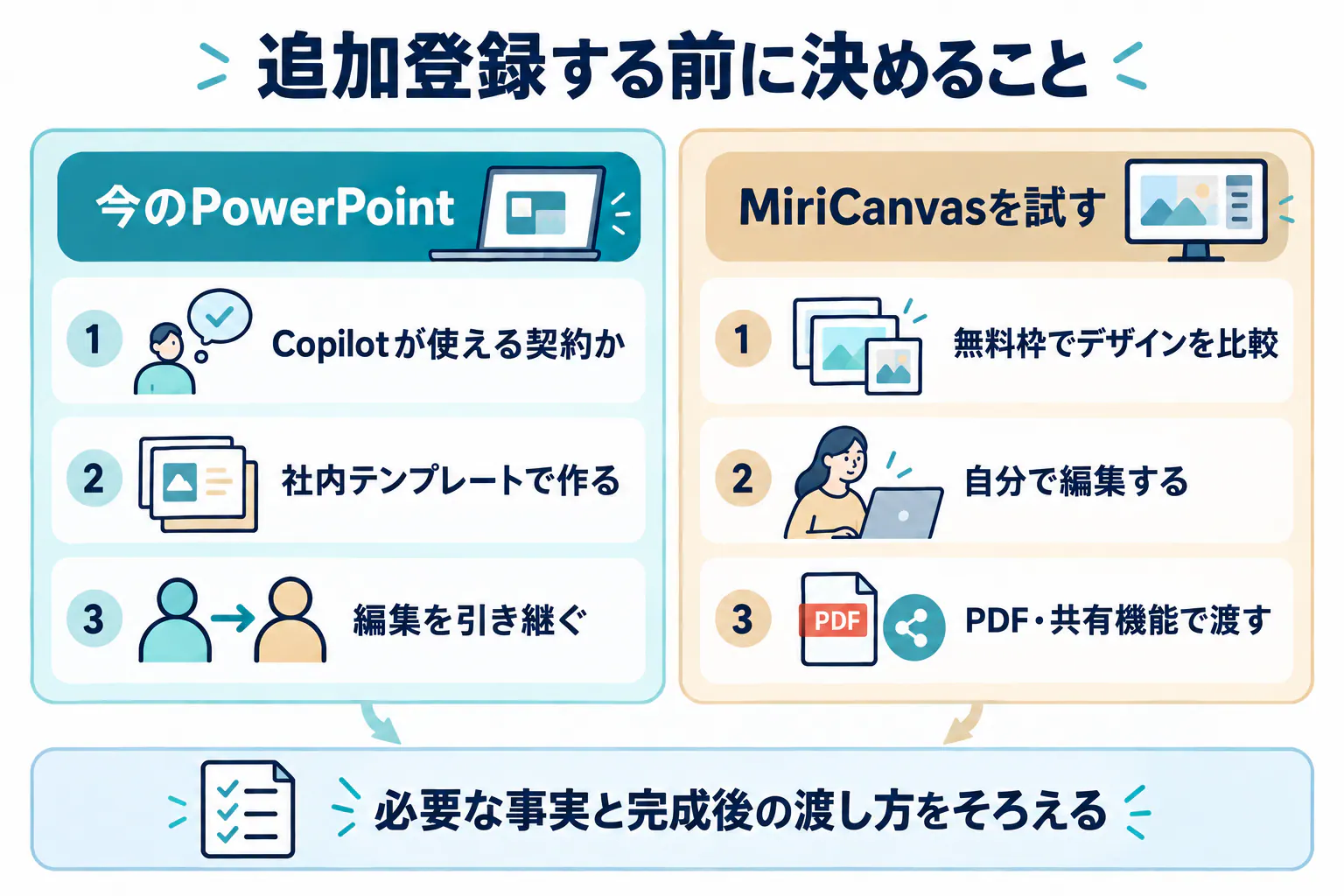
社内テンプレートと編集の引き継ぎが欠かせず、Copilotを使える契約があるなら、今のPowerPointを先に試しましょう。MiriCanvasのデザインを使い、PDFや共有機能で完成資料を渡せるなら、無料登録で別の見せ方を比べる価値があります。
MiriCanvasの無料版とProの違いで、必要な機能と料金を詳しく確認できます。まず一つの資料について、使える契約、書式、渡す形式を決めれば、追加登録する理由が具体的になります。
参考資料・出典
機能・料金・PPTの共有条件は2026年10月10日の公式案内で確認しました。Copilotは契約と組織の設定で使える機能が変わります。MiriCanvasは無料枠と配布条件を登録前に確認してください。
- Microsoft Copilotで新しいプレゼンテーションを作成(確認日:2026年10月10日)
- MiriCanvas AIプレゼンテーション(確認日:2026年10月10日)
- MiriCanvas 料金プラン(確認日:2026年10月10日)
- MiriCanvas AIプレゼンテーション かんたんガイド(確認日:2026年10月10日)
- MiriCanvas AIプレゼンテーション FAQ・応用ガイド(確認日:2026年10月10日)
- MiriCanvas PPTの配布・共有の条件(確認日:2026年10月10日)
- MiriCanvas 会社での利用条件(確認日:2026年10月10日)