MiriCanvasでPDF・Wordをスライドにする|Pro添付と無料入力の選び方
MiriCanvasで既存のPDF・Wordを説明用スライドへまとめる方法。Pro限定の資料添付と無料のテキスト入力を比較し、元資料を6枚へ整理する構成例、料金、編集と提出の条件を説明します。
PR:この記事には広告を含みます。
目次
Wordで書いた報告書やPDFのレポートはある。でも、説明用のスライドを作るには、また文章を選び直さなければならない。そんなときに便利なのが、MiriCanvasのAIプレゼンテーションです。
Proなら、PDF・Wordを添付して、その内容からスライドの下書きを作れます。 説明する相手と目的も一緒に伝えれば、長い資料を、話す順番へ組み直す材料にできます。
無料版ではファイル添付は使えませんが、文章を貼り付けて生成する方法を試せます。1本だけ作りたいのか、元資料を何度も使うのかで選びましょう。
| 作り方 | 合う場面 | 利用条件 |
|---|---|---|
| 元資料の必要な文章を貼り付ける | 少数の資料で、使う部分を自分で選べる | 無料版から試せる。入力は最大20,000字 |
| PDF・Wordをそのまま添付する | 毎回ファイルから読み取り、構成を作りたい | Pro限定の「内容を添付」を使う |
添付する前に、元資料と説明する相手を絞る
資料があると、つい全部を使いたくなります。まずは「誰が、何を決めるために読むのか」を一つに絞りましょう。同じ報告書でも、担当者向けの細かい手順と、上司向けの判断材料では必要なページが違います。
たとえば、営業業務を見直す報告書から、上司へ試行の承認を求める6枚を作るなら、必要なのは提案、現状の根拠、見込む変化、進め方、判断してほしいことです。長い経緯や参考資料は、説明の中心から分けられます。以下の元資料と構成は、編集部が用意した架空例です。
最初は、版が確定した元資料を一つ用意します。古い案と新しい案を混ぜず、数値の対象期間、担当者名、引用元を見つけやすくしておくと、生成後の確認が楽になります。勤務先が利用を認めた内容で作りましょう。

ProでPDF・Wordを添付し、目的と枚数を伝える
AIプレゼンテーションを開き、「内容を添付」から元資料を追加します。文書はPDFとWordのdocxに対応しています。ほかにもPowerPoint、Excel、CSV、Markdown、テキストの添付が案内されています。
ファイルだけで進めるより、説明する相手と、最後に決めてもらいたいことを文章でも伝えると、直す方向がはっきりします。たとえば、次のように入力できます。
添付した営業業務の見直し報告書から、上司へ説明する6枚の資料を作ってください。
目的は、問い合わせ記録を一つにまとめる試行の承認をもらうことです。
6枚の順番は、提案・背景・現状・効果・進め方・判断にしてください。
1枚で伝えることは一つに絞り、見出しは短くしてください。
資料にある数字は対象期間と一緒に残してください。
効果の見込みと、すでに確認できた事実を分けてください。
資料に答えがない項目は、確認事項として残してください。
手動で枚数を指定するときは6〜30枚です。この例では6枚に設定し、表紙の役割を持つ最初の1枚を含めて数えます。自動設定を使う場合は、入力内容からAIが枚数を選びます。
無料版で試す人は、元資料から必要な文章を選んで、同じ指示と一緒に貼り付けます。まずこの方法で構成づくりを試し、毎回の文章選びが手間になってからProの添付を検討できます。
長い報告書を、説明する順番の6枚へ組み直す
元資料の章立てを、そのままスライドへ移す必要はありません。最初に提案を置き、そのあとに理由と実施方法を示すと、聞き手が何を判断する話なのかを追いやすくなります。
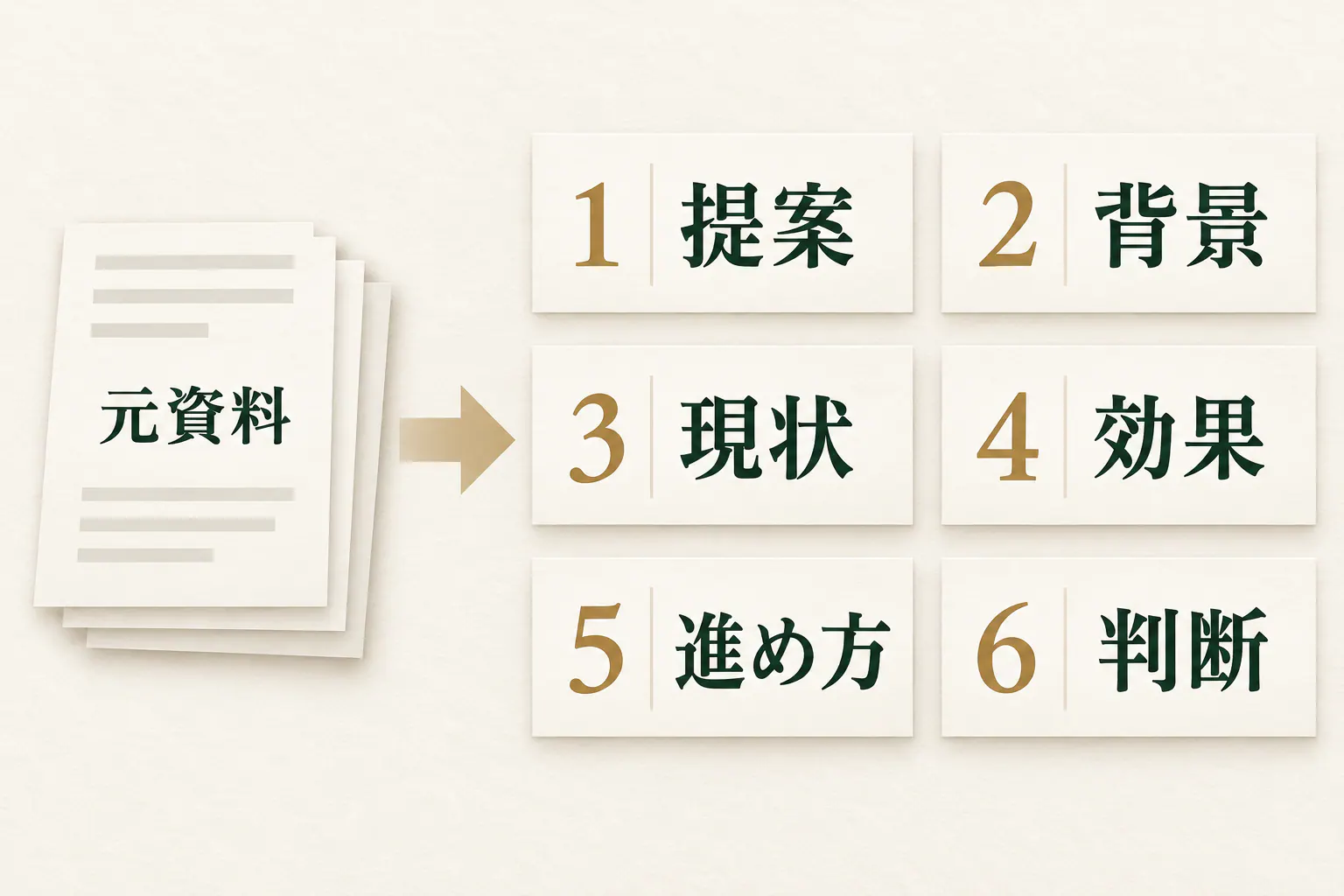
| 6枚の役割 | 元資料から取り出すこと | この例で伝える内容 |
|---|---|---|
| 1 提案 | 何を変えたいか | 問い合わせ記録を一つにまとめ、1部署で試す |
| 2 背景 | なぜ今取り組むか | 記録が分かれ、引き継ぐたびに探し直している |
| 3 現状 | 判断に使う事実 | 記録場所と、確認に必要な作業を示す |
| 4 効果 | 期待する変化と測り方 | 二重入力と探し直しが減るか、試行前後で見る |
| 5 進め方 | 範囲・担当・期限 | 対象部署、入力する人、試行期間を決める |
| 6 判断 | 誰に何を決めてほしいか | 試行の実施と担当者の決定を依頼する |
この段階で、同じ説明をするページをまとめ、長い見出しを短くします。MiriCanvasでは、構成の文章を直接直す方法と、チャットで修正を頼む方法があります。必要なページの追加・削除・並べ替えもできます。
たとえば、「3枚目には現状だけを残し、実施方法は5枚目へ移してください」と伝えれば、どこをどう変えたいかが明確です。まず構成を整えてからデザインを選ぶと、見た目を作ったあとに話の順番を大きく直す手間を減らせます。
数字と結論を元資料と照らし合わせる
下書きができたら、最初に数字、次に結論を元資料と見比べます。数値そのものが合っていても、月の件数を年の件数として説明すると、判断が変わってしまいます。
- 数字:対象期間と単位が残っているか。
- 名前:部署名、商品名、担当者名が合っているか。
- 見込み:期待する効果が、すでに起きた実績のように書かれていないか。
- 依頼:最後のページで、聞き手に決めてほしいことが分かるか。
6枚を声に出して説明してみるのも便利です。途中で同じ話を繰り返すならページをまとめ、根拠が足りないなら元資料の該当箇所を足します。AIの生成をゴールにせず、説明できる短さへ整えて仕上げましょう。
添付を繰り返すならPro、少数の文章入力なら無料から
無料版はAIプレゼン生成を月5回まで試せます。資料の必要な文章を自分で選べて、毎月作る本数も少ないなら、無料版から始められます。月5回は生成回数で、スライド5枚という意味ではありません。
Proが向くのは、Wordの企画書やPDFの報告書を添付する作り方を続けたい人です。毎回のコピーと文章選びを減らしたいか、月5回の生成で足りるかを見ます。
| プラン・支払い方 | 税込・1人あたりの料金 | この用途で選ぶ理由 |
|---|---|---|
| 無料版 | 0円 | 文章から少数の資料を作る |
| Pro・月払い | 月980円 | 添付する作り方を仕事で使うか確かめる |
| Pro・年払い | 月あたり790円 | 継続して添付・生成を使う見込みがある |
年払いの790円は月あたりの金額です。申し込み画面で年間の支払額を確認しましょう。生成枠や出力回数まで比べる場合は、MiriCanvasの無料版・Pro比較で詳しく読めます。
Proの無料トライアルには支払い情報の登録が必要で、終了後は自動で課金されます。試すだけなら、終了日の前日までに解約しましょう。
自分で編集し、完成資料はPDFか共有機能で渡す
生成した資料はMiriCanvasのエディターで仕上げます。本人がPowerPointで直したい場合はPPTXで保存し、見出しや配置を調整できます。
相手へ渡す完成版は、PDFかMiriCanvasの共有機能を使います。公式条件では、編集可能なPPTファイルを他の人へ配布・共有することはできません。上司や取引先へ編集可能なPPTXの提出が必須なら、作り始める前に提出方法を確認しましょう。
| 仕上げたいこと | 使う方法 |
|---|---|
| 自分のPowerPointで文字や配置を直す | 本人がPPTXを再編集 |
| 完成版を上司・取引先へ渡す | PDFで保存 |
| 閲覧・コメント・共同編集を使う | MiriCanvasの共有機能 |
保存・共有の操作は、6枚の資料を作って仕上げる手順へ進めます。編集可能なファイルの提出方法も比較したい方は、Canvaとの比較で確認できます。

よくある質問
無料版でもPDFやWordを添付できますか?
AIプレゼンテーションの資料添付はPro限定です。無料版では必要な文章を選んで貼り付ける方法を試せます。
古いWordのdoc形式も添付できますか?
公式の対応形式はWordのdocxです。古いdocファイルは、Wordなどでdocxへ保存し直してから使う方法を検討します。
元のレポートと同じページ数になりますか?
スライドの枚数を指定できます。手動指定は6〜30枚で、自動設定なら内容からAIが選びます。元のページをそのまま写すより、聞き手に伝える順番で組み直す用途です。
Proを契約すれば、提出できる資料がそのまま完成しますか?
Proは元資料を添付して構成を作るための選択肢です。数字と結論を元資料と照らし合わせ、エディターで仕上げてからPDF・共有機能で渡します。
手元のレポートを、短く説明できる資料へ変えてみましょう。文章を貼る方法で構成づくりを試し、ファイル添付を繰り返し使いたくなったらProを比べられます。
参考資料・出典
添付・生成・共有条件と料金は2026年10月9日の日本語公式情報です。入力文と6枚の構成は編集部の架空例、写真と図はAI生成の場面・説明用イメージです。料金は税込・メンバー1人あたり。
- MiriCanvas:AIプレゼンテーションの使い方・かんたんガイド(確認日:2026年10月9日)
- MiriCanvas:AIプレゼンテーションの使い方・応用ガイド(確認日:2026年10月9日)
- MiriCanvas:日本語料金プラン(確認日:2026年10月9日)
- MiriCanvas:Proプランの使用と解約(確認日:2026年10月9日)
- MiriCanvas:編集可能PPTファイルの共有条件(確認日:2026年10月9日)