AIでPowerPoint資料を無料作成|MiriCanvasの使い方とPPTX出力
MiriCanvasの無料枠でAIスライドの下書きを作り、構成を直してPPTXを出力する手順。6枚の提案資料の入力・完成例、PowerPointでの編集とPDF共有、無料上限を紹介します。
アフィリエイトを利用しています。

目次
資料に入れたいことは決まっているのに、PowerPointを開くと手が止まる。見出しを考えて、文字を並べて、色を直して……。中身より見た目を整えるのに時間がかかることはありませんか。MiriCanvasなら、メモからスライドの下書きを作り、最後はPowerPointで仕上げられます。
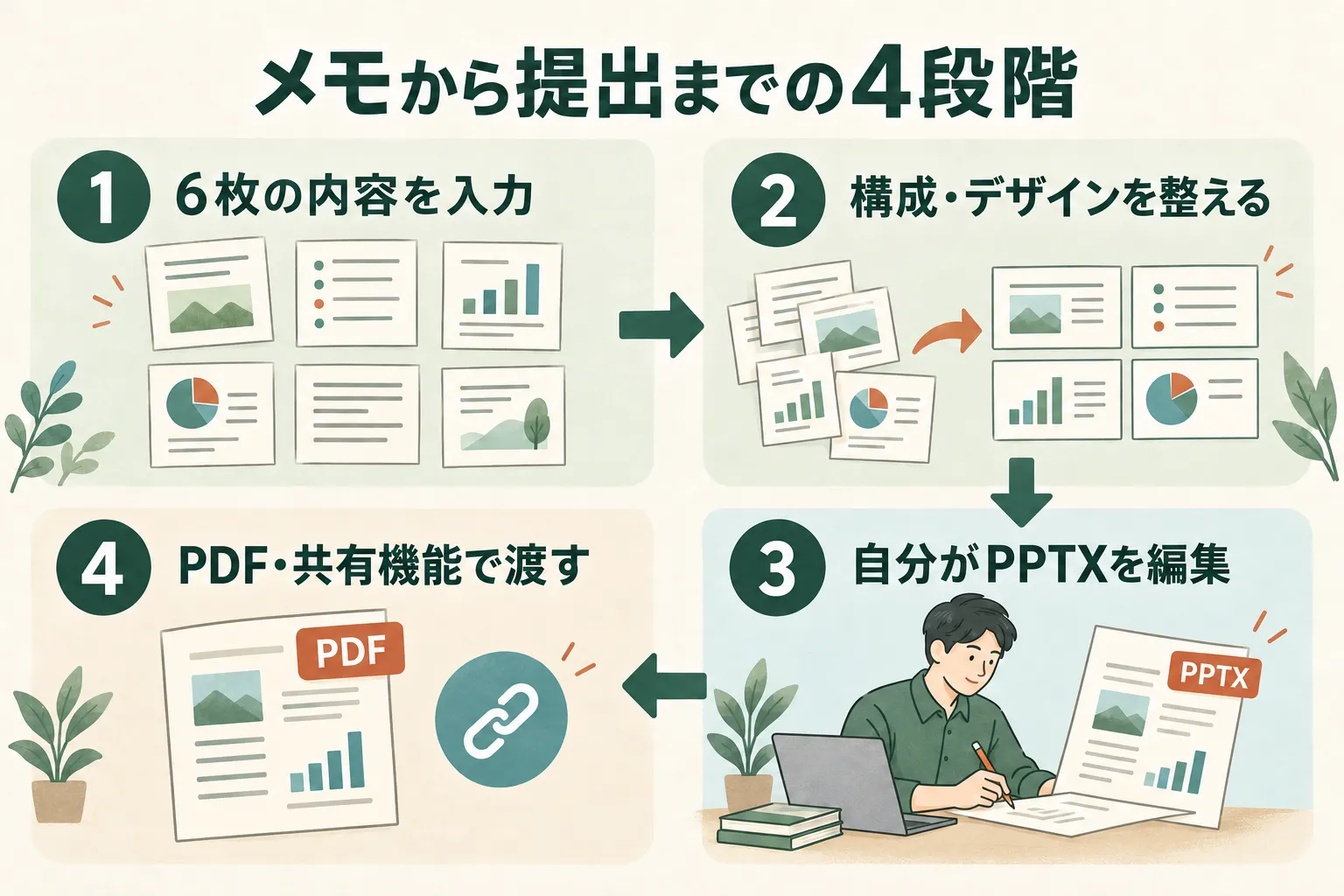
この記事では、表紙1枚と本文5枚の計6枚を作り、自分で直してPDF・共有機能で渡すところまで進めます。操作画面は公式ガイドの引用、入力文と提案内容は編集部の架空例です。
- メモを渡す誰に、何を決めてほしいかを入力。
- 構成と見た目を選ぶ話す順番を直してから、デザインを選択。
- 自分で仕上げ、PDF・共有で渡す自分でPPTXを調整し、相手へ渡す資料を確認。
MiriCanvasで、資料作りのどこが変わる?
| 今、時間がかかること | MiriCanvasを使った進め方 |
|---|---|
| メモから見出しを一つずつ考える | AIの構成案を見て、足りない点を直す |
| 白紙に文字や図を配置し、配色を決める | デザインを選び、生成された配置を調整する |
| 自分で仕上げ、修正依頼に対応する | 本人がPPTXを編集し、PDF・共有機能で提出する |
MiriCanvasは、文章を考えるだけでなく、その文章をスライドに配置するところまで任せられます。 あとは出来上がった画面を見ながら直せばいいので、白紙から一枚ずつ作るのが苦手な人に向いています。会社の決まった様式に短文を入れるだけなら、今のテンプレートでも十分です。
1.AIプレゼンテーションを開き、内容を入力する
- MiriCanvasのトップから「miricle AI」→「AIプレゼンテーション」を開きます。
- 下の例を入力し、自分の企画へ置き換えます。初回は架空例のまま試せます。
- ページ数を手動指定するなら6枚に設定し、右下の矢印で進みます。手動指定の範囲は6〜30枚です。
上司へ説明する6枚の提案資料を作ってください。
目的:問い合わせ回答の準備にAIを使う試行の承認を得る。
現状:先週の問い合わせは120件。回答を探す時間は未計測。
提案:1部署で2週間試す。AIが回答候補を作り、担当者が確認して送る。
構成:表紙/今回決めたいこと/現状/試す方法/測る項目/次の行動。
担当者・予算・削減効果は未定。数字を作らず「未定」と記載してください。
上の数字や企画は、練習用の架空例です。まずはそのまま試してみてください。実際の仕事の情報を入れるときは、会社が外部サービスでの利用を認めたものを使います。ファイルを添付して作る機能はPro限定なので、無料で試すなら文章を入力する方法から始めます。
2.構成画面で「目的」と「順番」を直す
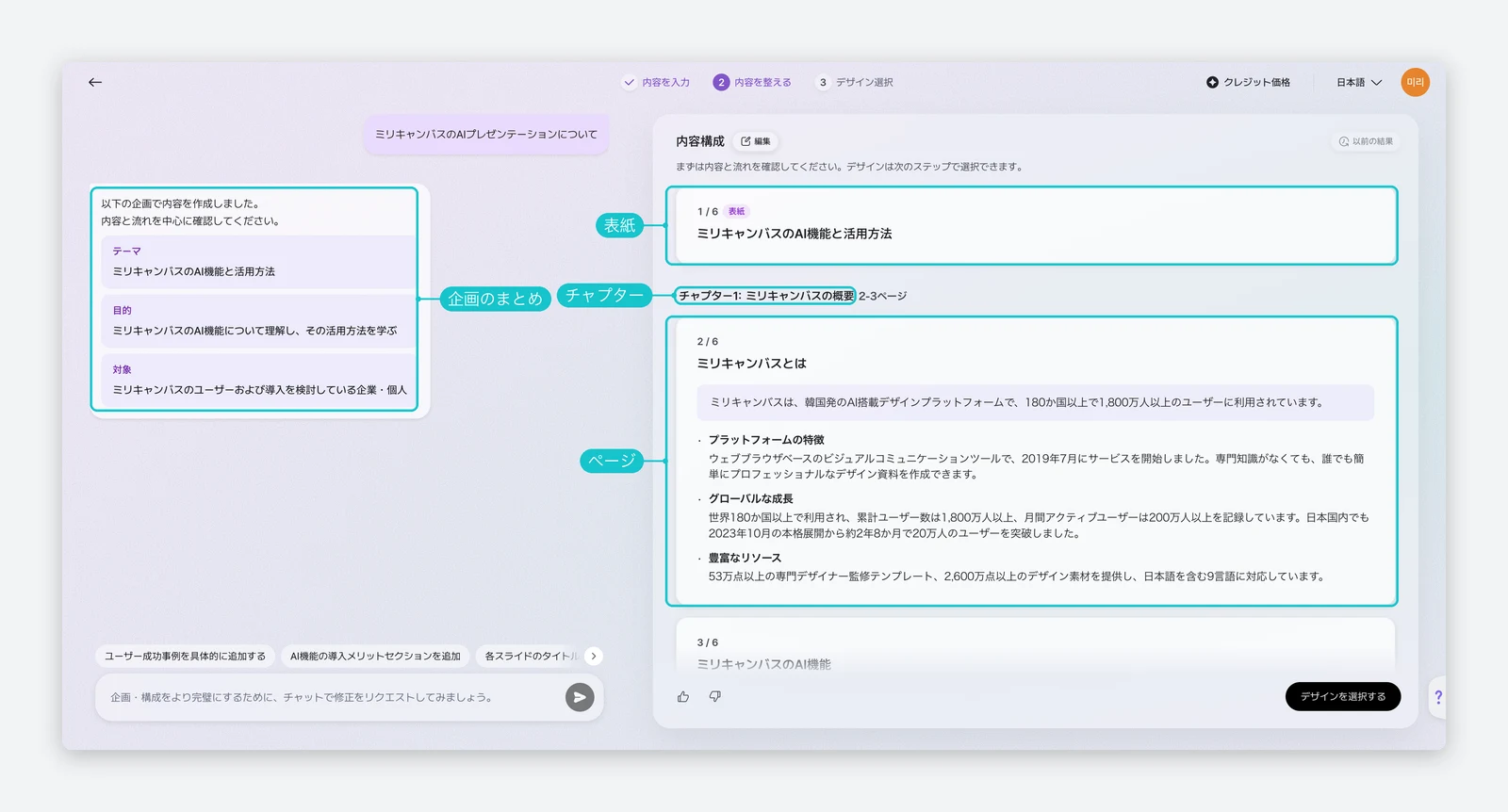
ここで見たいのは、上司が「何を決めればいいのか」をすぐ分かる資料になっているかです。AIの説明ばかり続くようなら、チャットでこう頼んでみてください。
表紙の次に「1部署で2週間試す承認を得たい」を置いてください。AIの一般論は省き、試す方法と判断する項目を中心にしてください。
上のカードは、この記事の企画なら何を入れるかを示した例です。このように内容を整えてから、「デザインを選択する」へ進みます。
この入力から作る、6枚のスライドの文例
先ほどの架空メモを、6枚へまとめると次のようになります。測定する項目や次の相談は提案であり、実施済みの結果とは分けています。
| 枚数・見出し | スライドに入れる内容の例 |
|---|---|
| 1. 問い合わせ回答の準備にAIを使う試行提案 | 担当者が確認して送る仕組みを、小さく試したい |
| 2. 今回決めたいこと | 1部署で2週間、AIが回答候補を作る試行の承認をお願いしたい |
| 3. 現状 | 先週の問い合わせは120件。回答を探す時間は未計測 |
| 4. 試す方法 | AIが回答候補を作る→担当者が内容を確認する→確認後に送る |
| 5. 測る項目 | 回答準備の作業時間と、候補を修正した件数を記録する案。削減効果は未定 |
| 6. 次の行動 | 担当者・予算を相談し、開始時期を決める案。担当者と予算は未定 |
2枚目で承認してほしい範囲が分かり、5枚目で試行後に何を見るかが分かります。まだ決まっていない予算を「0円」とせず、担当者や開始日も作らない形です。
3.デザインを選び、スライドを生成する
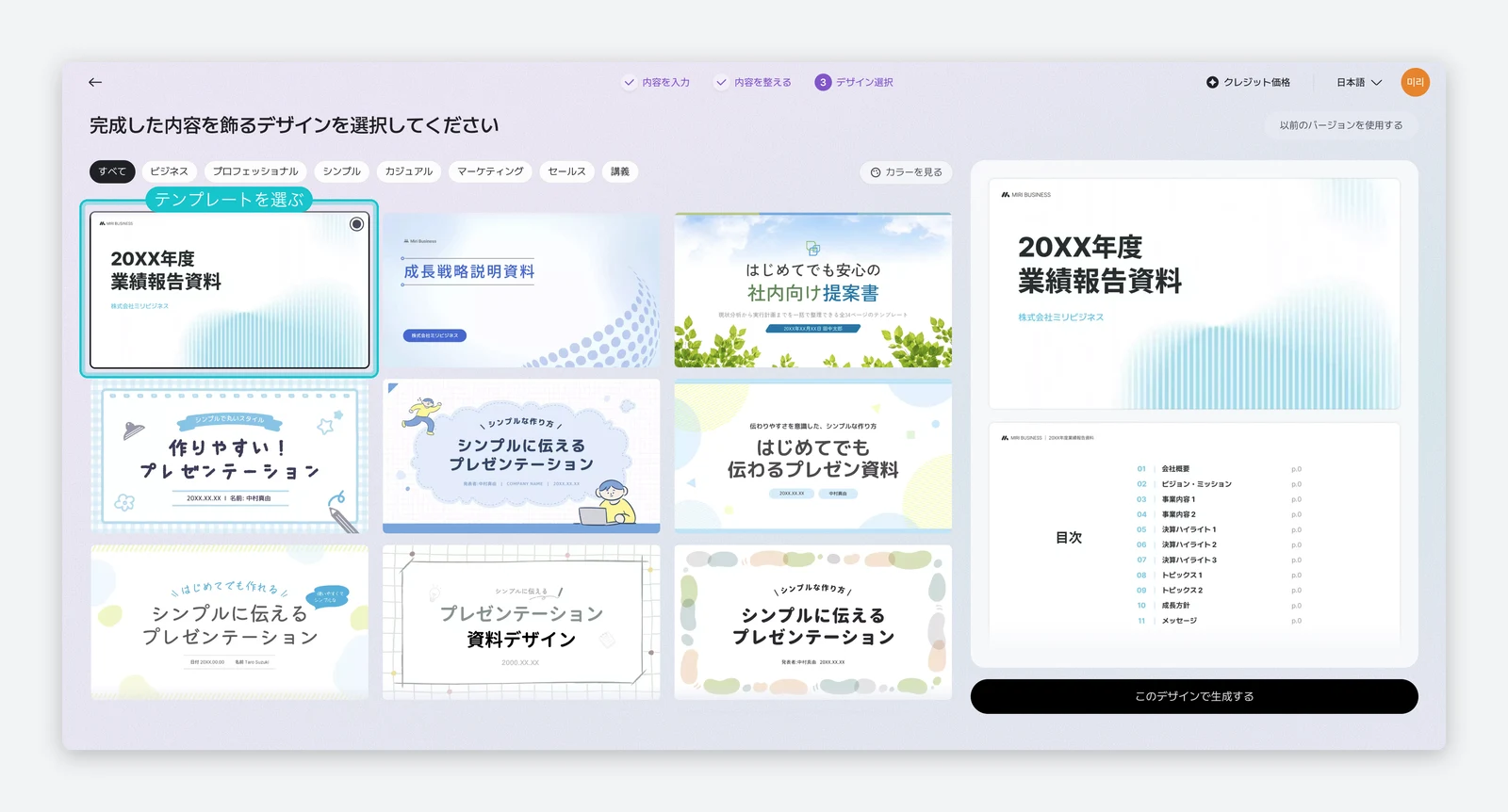
デザインを選んでスライドができたら、まず、企画の結論が書かれたスライドを読んでください。言いたいことが合っていれば、次に数字と文字の量を直します。色や飾りを細かく調整するのは、その後で大丈夫です。
| 生成後に見るところ | この企画での直し方 |
|---|---|
| 「大幅に効率化」など、根拠のない効果 | 「2週間試し、作業時間を測る」へ変更 |
| 一枚に長い文章が並ぶ | 結論と三つ程度の要点を残す |
| AIが補った担当者や予算 | 未定へ戻し、決まってから記入 |
4.PPTXを取り出し、自分のPowerPointで仕上げる
- エディター右上の「ダウンロード」を開きます。
- ファイル形式にPPTX(PowerPoint用)を選び、保存します。
- PowerPointで開き、会社名・日付を入れて、フォント・改行・図の位置を確認します。
PPTXを保存すれば、自分のPowerPointで見出しや図の位置を直せます。会社指定のフォントや様式がある場合は、必要な部分を整えてください。MiriCanvasの編集可能PPTXは本人の再編集に使い、他の人へ渡すときはPDFかMiriCanvasの共有機能を使います。公式には「1つの画像にまとめる」設定で出したPPTの共有例外がありますが、文字や図形を個別に編集できるPPTXを配布する場合とは別です。
PowerPointでの編集には、自分が利用できるPowerPointの環境が必要です。MiriCanvasの無料枠にPowerPoint本体の有料契約まで含まれるわけではありません。
5.PDF・共有機能で、相手が開ける形にする
PDFで提出するなら、仕上げた資料をPDFとして保存し、開き直して文字のはみ出しとページの区切りを確認します。本人がPowerPointで直した場合は、その仕上げた版からPDFを作ります。
MiriCanvasの共有機能で渡すなら、見せる相手と、閲覧・コメント・編集の権限を決めます。リンクで見せる資料にも、最後の修正が反映されているかを確認してください。PowerPointでの変更は、MiriCanvas側へも反映する必要があります。
| 渡し方 | 今回の提案で確認すること |
|---|---|
| 2枚目の承認依頼、5枚目の測定項目が読める。未定の予算や担当を勝手に埋めていない | |
| MiriCanvasの共有機能 | 相手が開ける。閲覧・コメント・編集の権限が用途に合う。修正後の内容になっている |

編集可能なPPTファイルの他者への配布・共有は、MiriCanvasの公式条件では認められていません。上司から修正を頼まれたときも、自分で直してPDFを出し直すか、MiriCanvas内の共有機能で一緒に作業します。編集可能PPTXそのものの提出が必須なら、ツールを選ぶ前に提出要件を確認してください。
Gammaも候補なら、MiriCanvasとGammaの比較で、無料枠と資料を渡す流れから選べます。
無料枠で、この6枚を一度作ってみる
無料プランのAIプレゼンは月5回・1回最大30枚、手動指定は6〜30枚です。テキストを編集できるPPT出力は1日3回まで。生成回数と出力回数は別なので、作り直しと保存し直す回数を分けて見ます。無料素材を使えば、上の6枚でスライドを生成し、自分で編集してPDFで提出するところまで試せます。
文章を入力する方法なら、無料枠でこの下書きから始められます。元のWordやPDFを添付したい、月5回を超えてAIプレゼンを生成したい場合はProが候補です。Proの生成無制限はPPTX出力の回数とは別の条件です。月払い・年払いの支払総額や、無料プランと有料トライアルの違いは、無料版・Proの料金と違いで確認できます。
あわせて読みたい


参考資料・出典
料金・機能は各資料の確認日をご覧ください。契約期間・人数・税額を含む請求総額は、選ぶプランの申込画面で確認できます。
- MiriCanvas:編集可能PPTファイルの共有とPDF・共有機能(確認日:2026年10月22日)
- MiriCanvas:会社での利用・資料の共有条件(確認日:2026年10月22日)
- MiriCanvas:更新後のAIプレゼンテーション操作ガイド(確認日:2026年10月22日)
- MiriCanvas:AIプレゼンテーション(確認日:2026年10月22日)
- MiriCanvas AIプレゼンの機能と利用枠(確認日:2026年10月22日)
- MiriCanvas 研修資料の作り方とPPTX出力(確認日:2026年10月22日)