MiriCanvasの料金と無料版・Proの違い|AIプレゼンとPPTXで選ぶ
MiriCanvasのProは月額980円、年払いは月あたり790円(税込・1人)。無料版のAI生成回数、PPTX保存、資料添付の違いから、無料で足りる人とProが向く人を説明。トライアルの自動更新も確認できます。
PR:この記事には広告を含みます。

目次
「MiriCanvasで資料を作ってみたい。でも、無料版でPowerPointに保存できる? 最初からProが必要?」と迷っているなら、まずは無料版で一つ作ってみてください。無料でもAIでスライドを生成し、編集してPPTXで保存できます。
Proが役立つのは、資料を何度も作る人や、手元のPDF・Wordなどを添付してスライドにしたい人です。白紙から構成やデザインを考える手間を減らし、最後は使い慣れたPowerPointで仕上げる。そんな作り方を日常の仕事に取り入れたいなら、有力な選択肢です。
まず1本、作ってみたい
無料版から始める
文章を入力してAIで生成。月5回まで作れ、編集とPPTX保存も試せます。
資料作りに繰り返し使いたい
Proを検討する
AIプレゼンをもっと作りたい、元ファイルを添付したい、プレミアム素材も選びたい人に向きます。
MiriCanvasの料金は、月払い980円・年払いは月あたり790円
Proの料金は次のとおりです。メンバー1人あたりの税込価格で、月払いと年払いを切り替えて確認できます。
| プラン・支払い方 | 料金 | 選ぶ目安 |
|---|---|---|
| 無料 | 0円 | まず生成・編集・保存を試す |
| Pro・月払い | 月額980円 | 毎月使うかまだ決まっていない |
| Pro・年払い | 月あたり790円 | 継続して使う見込みがある |
| 法人向け | 要相談 | 組織の共同作業や管理条件も相談したい |
年払いの790円は、毎月790円ずつ払う月額契約ではありません。公式の月あたりの表示額を12か月分で計算すると年9,480円で、月払いを12か月続ける11,760円との差は2,280円です。申込み画面では、契約期間と実際の請求額を確かめてください。
まだ使い心地が分からないうちは、年払いの安さだけで決めなくて大丈夫です。無料版でPPTXまで保存してみれば、次の資料でも使いたいか判断できます。短期間の企画や研修準備に使うなら、月払いも選択肢です。公式料金ページで「月間」「年間」を切り替えて比べられます。
無料版とProで、資料作りの何が変わる?
選ぶときに確認したいのは、AIで作れる回数、元資料を添付できるか、PPTXで保存できる回数です。無料版でも、作った資料をPowerPointへ持ち出せます。
| 比べる点 | 無料版 | Pro |
|---|---|---|
| AIプレゼンの生成 | 月5回まで | 無制限と公式案内 |
| 文章を入力して生成 | 利用できる | 利用できる |
| 資料ファイルを添付して生成 | 対象外 | 利用できる |
| PPTダウンロード(テキスト編集可) | 1日3回 | 無制限 |
| テンプレート・写真・グラフィック | 無料の範囲から選ぶ | プレミアムも使える |
| 個人ストレージ | 1GB | 10GB |
スマホでは表を横にスクロールできます。
月5回の生成と、1日3回のPPT保存は別の制限です。「月5回」は、1か月にスライドを5枚しか作れないという意味ではありません。無料のAI生成では最大30枚まで作れ、手動で枚数を指定する場合は6〜30枚です。
AIプレゼンの生成とPPTダウンロードは、Proでは無制限と案内されています。画像・動画生成など、ほかのAI機能を使うときは、その機能の利用枠を確かめてください。
無料で足りるのは、文章から少数の資料を作る人
たとえば、月に一度の社内報告や、ときどき作る提案資料。伝えたい内容をメモにでき、無料の素材で十分なら、まず無料版を試す価値があります。
構成案を直し、デザインを選び、PPTXで保存するところまで無料で使えます。PowerPointで開いて、文字や図形を直せるかも確かめられます。操作に迷ったら、MiriCanvasで資料を作り、PPTXで保存する手順へ進んでください。
Proが便利なのは、元資料から作る人・何度も作る人
「このWordの企画書を説明用スライドにしたい」「PDFの研修資料から発表資料を作りたい」。そんなときに使えるのが、Pro限定の資料添付です。対応するのはPDF、Word(docx)、PowerPoint(pptx)、Excel(xlsx)、CSV、Markdown(md)、テキスト(txt)。元ファイルを渡し、誰に何を伝える資料かを文章でも補えます。
毎週の提案資料に加え、研修用や報告用の資料も作るなら、月5回では足りなくなることがあります。ProならAIプレゼンの生成回数が増え、プレミアムのテンプレートや素材も選べるため、内容に合うデザインを探しやすくなります。
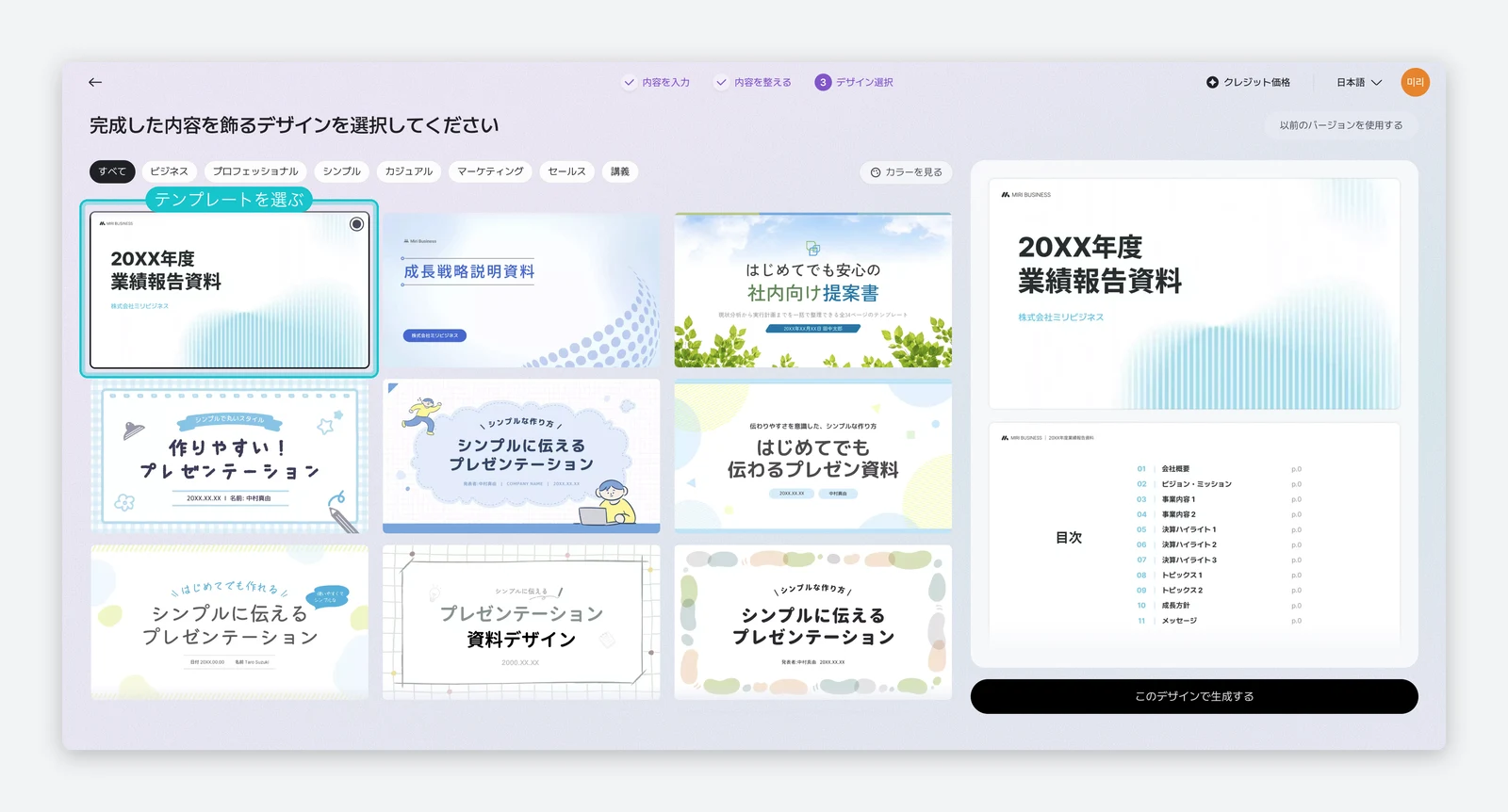
会社の資料を添付する前には、外部サービスへ渡してよい内容か、所属先のルールを確認してください。公式は入力内容やアップロードしたデータをAIの学習に使わないと案内していますが、それだけで社内の利用許可に代わるわけではありません。生成後の数字・固有名詞・結論も元資料と照合します。
PPTXで渡せるなら、上司や同僚の修正にも対応しやすい
MiriCanvasを選ぶ魅力の一つは、作った資料をPowerPointへ持ち出せることです。公式では、PPTX保存後もテキストや図形を個別に編集できると案内しています。
提出後に「見出しを変えて」「この図を右へ寄せて」と頼まれても、PowerPointで修正できます。普段からPPTXで提出しているなら、保存したファイルを実際に開いて確かめましょう。
| 試すこと | 合っているか判断する点 |
|---|---|
| 機密のないメモから、短い資料を生成する | 伝えたい内容が構成に入るか |
| PPTXで保存し、手元のPowerPointで開く | フォント・改行・図の位置を直せるか |
| 会社の提出様式へ整える | 仕上げに必要な作業を無理なく続けられるか |
会社指定のフォントやテンプレートがあるなら、実際に使う環境で一度仕上げてみると判断できます。
Pro無料トライアルは、無料版と自動更新の扱いが違う
無料版を使い続ける場合と、Proの無料トライアルに申し込む場合では、支払いの扱いが違います。公式のPro利用ガイドには、初回利用時の初月トライアルと、支払い情報を登録する手順が載っています。
トライアル中に解除しなければ、終了後に登録した支払い方法で自動決済が始まります。 無料で試すつもりなら、申込み画面に出る対象条件・終了日・選択中の月額または年額を見てから進めてください。
次回の支払いを止めたい場合は、対象ワークスペースの設定からサブスクリプションを解除します。公式ガイドはトライアル終了日の前日までの解除を案内しているので、終了当日の操作に頼らず、余裕を持って手続きしましょう。自動更新の停止と、すでに払った料金の返金は別です。解約だけで返金されるとは考えず、返金条件も確認してください。
また、プランはワークスペース単位で適用されます。仕事用と個人用を分けている場合は、どちらをProにするか確認してから申し込みます。複数人で使うときも、料金が1人あたりの表示であることを踏まえて、対象メンバーと請求額を見てください。
まず無料で1本。添付と回数が必要ならProへ
最初に確かめたいのは、MiriCanvasで作ったスライドを、自分の仕事に使える形まで仕上げられるかです。無料で一つ作ってPPTXを開けば、資料作りのどこを任せられるか分かります。
「次は元ファイルをそのまま渡したい」「月5回では足りない」「選びたい素材がProにある」と感じたら、月額980円を払って使う理由は具体的です。まず月払いで仕事に取り入れ、継続が決まったら年払いを比べる、という選び方もできます。
資料を作る前に、会議録や複数のPDFから報告の中身をまとめる作業で困っているなら、Notta BrainとMiriCanvasの選び方も参考になります。
Canvaも候補に残っているなら、MiriCanvasとCanvaのAIスライド・PPTX比較で、どちらの仕事に向くかを確認できます。
参考資料・出典
料金・機能は2026年9月29日時点の日本語公式ページによります。料金は税込・メンバー1人あたりです。記事中の用途例は、生成結果や効果の実測ではありません。
- MiriCanvas:料金プラン(確認日:2026年9月29日)
- MiriCanvas:AIプレゼンテーション(確認日:2026年9月29日)
- MiriCanvas:AIプレゼンテーションの使い方・かんたんガイド(確認日:2026年9月29日)
- MiriCanvas:AIプレゼンテーションの使い方・応用ガイド(確認日:2026年9月29日)
- MiriCanvas:Proプランの使用および解約について(確認日:2026年9月29日)
- MiriCanvas:無料利用と料金プランについて(確認日:2026年9月29日)