会社紹介スライドをMiriCanvasで作る方法|6枚の構成と入力例
会社情報のメモから、取引先へ仕事が伝わる会社紹介を6枚にする方法。MiriCanvasへの入力、各スライドの本文例、PDFでの配布と無料枠を紹介します。
アフィリエイトを利用しています。

目次
初めて会う取引先へ会社を紹介したい。でも、沿革やサービスを並べるだけでは、長い説明になってしまう。そんなときは、「どんな相談を受けられる会社か」を6枚へまとめ、MiriCanvasでスライドにする方法が使えます。
MiriCanvasは、文章からスライドの構成とデザインを作れるサービスです。無料版でも文章を入力して試せます。内容は用意できるけれど、白紙から文字や写真を配置するのが苦手な人に向きます。
| 作る前の疑問 | この作り方でできること |
|---|---|
| 何を入れればよい? | 相談できる仕事・進め方・窓口・会社概要・連絡先を6枚に分ける |
| 元の会社案内がなくても作れる? | 会社の正式な情報を文章で入力できる |
| 無料で試せる? | 無料版は0円。AIプレゼンの生成は月5回まで |
| Proが必要なのは? | 元資料のファイル添付、有料素材、継続した生成が必要な場合 |
| 相手へ渡す形は? | 完成版はPDFやMiriCanvasの共有機能を使う |
会社紹介は、細かい沿革を全部話す場とは限りません。初回の商談なら、相手が「この仕事なら相談できそう」と分かる順番にします。
会社紹介に載せる6つの情報を集める
たとえば、店舗のWebサイト制作を行う、社員8人の「青葉ウェブ制作」という架空の会社を紹介するとします。取引先に渡す前提で、次の情報を用意します。
| 材料 | この例の内容 |
|---|---|
| 誰の相談を受けるか | 小規模な店舗の担当者 |
| できる仕事 | Webサイトの新規制作・更新 |
| 仕事の進め方 | 相談、内容整理、制作、確認、公開後の更新 |
| 強みを説明する事実 | 同じ窓口が制作と更新の相談を受ける |
| 会社概要 | 青葉ウェブ制作、社員8人。設立年・所在地・代表者は未提示 |
| 次の連絡 | 今のサイトと変えたい点を伺う。連絡先はまだ提示されていない |
実際に作るときは、会社の正式資料で確かめた情報だけを使います。売上、取引社数、受賞歴は、分からなければ入れません。「地域No.1」などの表現も、裏付けがなければ会社の強みとして足さないでください。
写真は、利用できる自社の仕事場や、掲載の許可を得た制作物が向きます。実物の写真を用意できない場合は、仕事を説明する図に置き換えられます。

会社概要より先に、相手が相談できる仕事を見せる
初対面の相手向けなら、最初に会社の役割を一言で伝えます。沿革や組織図は、相手が会社の概要をつかんだ後へ回します。
| 枚数 | 見出しの例 | 一枚で伝えること |
|---|---|---|
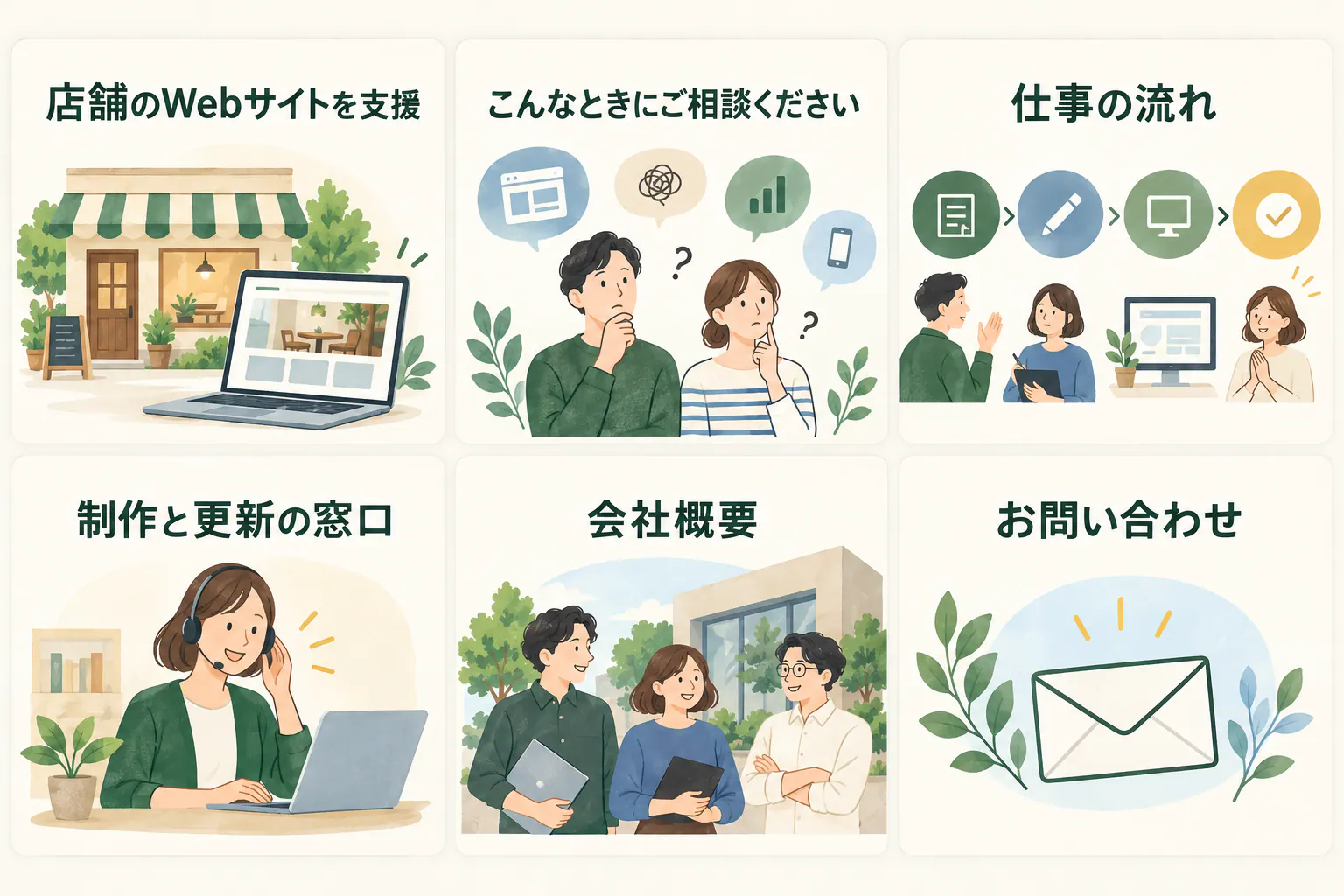
| 1 | 店舗のWebサイト制作と更新をお手伝いします | 誰のどんな仕事を受けるか |
| 2 | こんなときにご相談ください | Webサイトを初めて作る、更新できない、載せる情報を整理したい |
| 3 | 相談から公開後の更新まで | 依頼から完成までの流れ |
| 4 | 制作と更新を同じ窓口で相談できます | 確認できる仕事の進め方 |
| 5 | 青葉ウェブ制作について | 正式な会社概要 |
| 6 | 今のサイトと、変えたい点をお聞かせください | 問い合わせ先と次の行動 |
これは、架空の会社を紹介する構成例です。実績の掲載許可があれば、制作物や担当範囲を示すページに置き換えられます。実績が少ない会社なら、無理に事例を作らず、対応できる仕事と確認の流れを丁寧に示しましょう。
一枚に、相手へ伝えたいことを一つだけ置くと、口頭でも説明しやすくなります。文字が増えたら、細部を補足資料へ移します。
会社情報とスライドの構成をMiriCanvasに入力する
MiriCanvasで「AIプレゼンテーション」を開き、会社情報を文章で入力します。次は、そのまま置き換えて使える指示の例です。
初めて会う店舗の担当者向けに、会社紹介を6枚で作ってください。
会社名は「青葉ウェブ制作」、社員は8人です。
小規模店舗向けにWebサイトの新規制作と更新を行います。
相談事項は、新規制作、更新、Webサイトに載せる情報の整理です。
制作と更新の相談を同じ窓口で受けます。
問い合わせでは、今のサイトと変えたい点を伺います。連絡先は未提示です。
進め方は、相談→内容整理→制作→確認→公開後の更新です。

順番は、会社の役割、相談できること、仕事の流れ、
窓口の特徴、会社概要、問い合わせとしてください。
1枚で伝えることを一つにし、本文は短くしてください。
実績、取引社数、売上、価格、設立年、所在地、代表者、連絡先は追加しないでください。
情報が足りない箇所は「確認が必要」として残してください。
自社の情報へ置き換える際は、設立年や連絡先も確定した値で追記します。入力できるのは最大20,000字です。手動で枚数を設定する場合は6〜30枚なので、この例は6枚を選びます。
MiriCanvasでは、AIが作った構成を確認してからデザインを選べます。内容を直接直したり、チャットで修正を頼んだりできます。「会社概要は5枚目に置き、2枚目は相談例だけにしてください」のように、場所と変える内容を伝えましょう。
6枚の見出しと本文の完成例
上の入力を、実際に読める短い本文へ整理した例です。サービスの実出力ではなく、編集部が用意した架空の会社紹介です。
| 枚数 | 見出し | 本文の例 |
|---|---|---|
| 1 | 店舗のWebサイト制作と更新をお手伝いします | 青葉ウェブ制作は、小規模店舗のWebサイトの新規制作と更新を支援します。 |
| 2 | こんなときにご相談ください | 初めてWebサイトを作りたい、今のサイトを更新したい、Webサイトに載せる情報を整理したいときにご相談ください。 |
| 3 | 相談から公開後の更新まで | 相談、内容整理、制作、確認、公開後の更新という順で進めます。 |
| 4 | 制作と更新を同じ窓口で相談できます | 制作から公開後の更新まで、同じ窓口で相談を受けます。 |
| 5 | 青葉ウェブ制作について | 青葉ウェブ制作/社員8人。設立年・所在地・代表者:[要追記]。 |
| 6 | 今のサイトと、変えたい点をお聞かせください | ご相談の際は、今のサイトと変えたい点を伺います。連絡先:[要追記]。 |
スマホでは表を横にスクロールできます。
「同じ窓口で相談できる」は入力にある事実です。「即日対応」や、入力していない実績を加えずに伝えます。会社概要と連絡先の空欄は、正式な情報が分かってから埋められます。
デザインを選んだら、会社名・数字・写真を直す
構成を確認・調整した後、デザインを選んでスライドを生成します。文字や画像はエディターで調整できます。見た目がそろった下書きから始められるので、ページごとに配置を考え直す手間を減らせます。
まず確認するのは次の四つです。
- 会社名・代表者名・住所・連絡先が正式な情報と合っているか。
- 実績や資格など、入力していない事実が足されていないか。
- 相談できる仕事と、対応しない仕事の説明が合っているか。
- 写真やロゴを、その用途で使う権利があるか。
たとえば、「制作と更新を同じ窓口で受ける」が「すべての相談へ即日対応する」に変わっていたら直します。読みやすい言い方でも、会社が約束できる範囲を広げてはいけません。
写真を大きく見せるページと、流れを図で見せるページを分けると、同じ箇条書きが続くのを避けられます。最後に6枚を声に出して説明し、同じ話を繰り返していないか確かめましょう。
完成版はPDFで渡し、編集は共有機能で進める
右上の「ダウンロード」からPDFを保存できます。ファイルを開き、会社名や連絡先が小さすぎないか、改行で読みづらくなっていないかを見ます。相手がスマートフォンで読むなら、画面でも一度確認してください。
自分でPowerPointを使って直す場合は、PPTX形式も使えます。ただし、MiriCanvasの素材を含む編集可能なPPTファイルを、他人へ配布・共有する使い方は禁止されています。共同編集にはMiriCanvasの共有機能を使います。「1つの画像にまとめる」で出力したPPTは共有できる例外ですが、文字や図を個別に直す編集用データにはなりません。詳しい条件は、PDF・PPTXと素材の利用条件で確認できます。
AIで作った構成や画像を資料に使う場合は、MiriCanvasのAIツール機能規約に従い、会社名または制作者名と、AIを使ったこと・役割を表示します。たとえば資料の末尾に「作成:青葉ウェブ制作/構成案の作成にAIを使用」と記載します。
会社紹介をまず1つ作るなら、無料版から始められる
文章と無料素材で作るなら、無料版から試せます。無料版のAIプレゼン生成は月5回までです。一枚ずつ作る回数ではなく、資料を生成する回数として数えます。
無料版のPPTXダウンロードは1日3回までです。生成の月5回と、保存する回数は分けて数えます。
Proが候補になるのは、PDFやWordなどを添付したい場合、有料素材が必要な場合、繰り返し生成する場合です。今回のように会社の情報を文章で渡すなら、最初からファイル添付を選ぶ必要はありません。
有料の請求額は、契約画面でメンバー数と月払い・年払いを選んで確認します。無料版の登録と、終了後に自動決済が始まるProのトライアルは別です。MiriCanvasの無料版・Pro比較で、必要な機能から選べます。
MiriCanvasなら、会社情報のメモから構成と見た目の下書きを作れます。「会社のすべて」より、「相手が最初に相談できること」を伝える一本から始めましょう。
あわせて読みたい

参考資料・出典
料金・仕様などの確認日は各出典に記載しています。購入・契約時は公式の現行条件をご確認ください。本文の作例は編集部が用意した架空例です。
- MiriCanvas無料PPTXダウンロードの案内(確認日:2026年10月23日)
- MiriCanvas AIプレゼンテーションの使い方・かんたんガイド(確認日:2026年10月23日)
- MiriCanvas AIプレゼンテーションの使い方・応用ガイド(確認日:2026年10月23日)
- MiriCanvas 料金プラン(確認日:2026年10月15日)
- MiriCanvas ダウンロードしたPPTファイルの共有条件(確認日:2026年10月23日)
- MiriCanvas AIツール機能規約(確認日:2026年10月23日)
- MiriCanvas Proプランの使用と解約(確認日:2026年10月23日)