MiriCanvasの資料を社外へ納品できる?PDF・PPTXと素材の利用条件
MiriCanvasで顧客向け資料を作る前に、PDF、共有リンク、画像化PPT、編集可能PPTXの条件を比較。受託納品の書面契約や素材・AI生成物の扱いから、使える仕事と渡し方を選べます。
アフィリエイトを利用しています。
MiriCanvasで顧客向けの提案書や説明資料を作り、社外へ渡すことはできます。ただし、完成したPDFを渡す仕事と、相手が自由に編集するPPTXを渡す仕事では、使える条件が違います。
MiriCanvasは、伝えたい内容からスライドの構成とデザインを作り、ブラウザで仕上げられるサービスです。資料の見た目を一から組む負担を減らしたい人に向きます。無料登録から作成を試せるので、先に納品形式を合わせてから始めましょう。
| 登録前に知りたいこと | 選ぶための答え |
|---|---|
| できること | 内容からスライドの下書きを生成し、構成・文字・デザインを調整する |
| 向く仕事 | 利用条件を満たし、顧客へ完成したPDFや閲覧用資料を渡す仕事 |
| 合わない納品要件 | MiriCanvasの素材を含む編集可能PPTXを、相手へ配布する仕事 |
| 費用 | 無料版0円。有料Proはプレミアム素材・資料添付などが必要な場合に検討。契約画面でメンバー数、月払い・年払いの請求額を確認 |
Proへ契約すれば納品制限が外れるわけではありません。ライセンスはFree・Pro・Enterpriseのどのプランにも適用されると公式に案内されています。
完成版と編集用ファイルの違い
顧客が「読めればよい」と言っているなら、完成したPDFを渡す方法が候補です。「来月は担当者が数字を直したい」と言われているなら、編集用ファイルの条件も必要になります。
| 渡す形 | 使える場面 | 選ぶ条件 |
|---|---|---|
| 完成した提案書・報告書・説明資料を読んでもらう | 受託納品の条件と、使った素材の条件を満たす | |
| MiriCanvasの共有機能 | 指定した相手へ資料を見せる | 閲覧権限と共有範囲を設定。複製や再利用は素材のライセンスも確認 |
| 「1つの画像にまとめる」PPT | PowerPoint形式で、編集できない完成版を見せる | 公式が配布・投稿の例外として認める出力。自分で追加した素材の権利は別に確認 |
| 編集可能PPTX | 本人がPowerPointで調整する | 他人への配布・共有・販売は禁止。顧客への編集用納品には選ばない |
スマートフォンでは表を横にスクロールできます。
MiriCanvasのPPTXを自分のPowerPointで直せることと、相手へそのファイルを渡せることは別です。画像化したPPTを選んでも、顧客が文字や素材を自由に直せる編集データにはなりません。
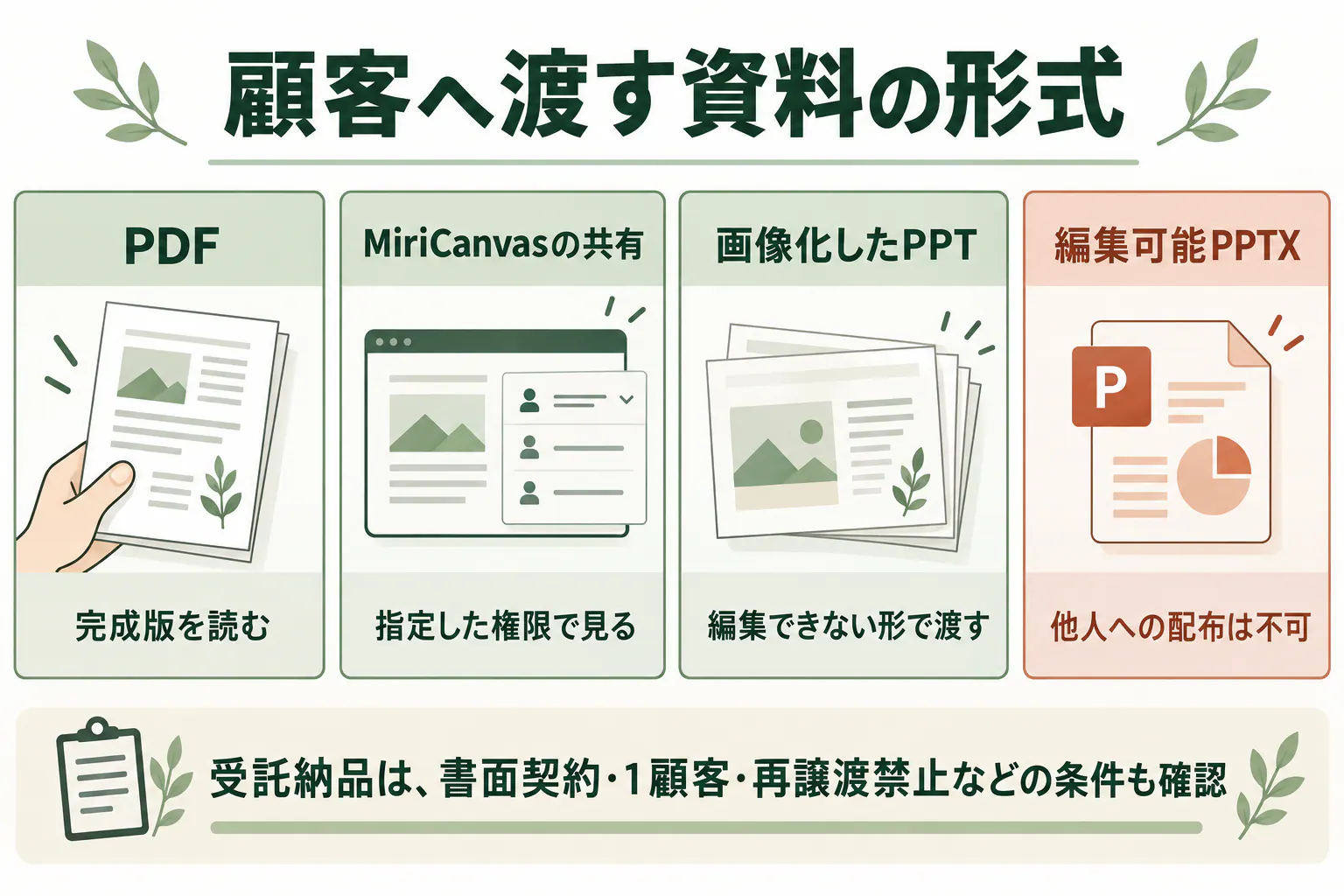
顧客から編集可能PPTXが必須と言われているなら、最初からその要件に合う制作方法を選びましょう。PowerPointのCopilotとの比較では、今のMicrosoft 365と追加サービスの選び方を読めます。
受託納品の五つの条件
MiriCanvasのライセンスポリシー第6条は、依頼者や顧客が使うデザインの受託製作・納品を、条件付きで認めています。納品前に、次の条件を顧客と確認します。
- 顧客がMiriCanvasの規約に従って使う内容の書面契約を結ぶ。
- MiriCanvasで制作したデザインを、原本のまま使うよう顧客へ通知する。
- 顧客が規約・ライセンスに従って使うことについて、制作者が責任を負う。
- 一つのデザインを納品できるのは、一人の依頼者または一顧客に限る。
- 顧客は、納品されたデザインを第三者へ移転・譲渡できない。
PDFにするだけで、これらの条件がなくなるわけではありません。「お客様側で改稿し、別会社にも配りたい」「同じ完成資料を何社にも販売したい」という依頼は、そのまま同じ受託納品として進めないでください。
通常の提案先に自社の説明資料を見せることと、顧客が使うデザインを受託納品することも区別します。本稿の五条件は、後者の制作依頼を受けるときの条件です。
顧客向け6枚の説明資料を作る例
たとえば、一社から新サービスの営業用説明資料を頼まれ、完成PDFを納品するとします。受託条件に合意したうえで、次の6枚に内容を分けます。
| ページ | 入れる内容 |
|---|---|
| 1 | サービス名と、誰のどんな困り事を解くか |
| 2 | 導入前の仕事で困っている場面 |
| 3 | サービスを使う流れ |
| 4 | 選べるプラン・料金・対象条件 |
| 5 | 導入時の準備と、顧客が確認すること |
| 6 | 問い合わせ先と次の行動 |
このメモからAIで構成を作り、デザイン候補を選びます。見出しや配置がそろった下書きから直せるので、白紙のPowerPointで一枚ずつレイアウトを考える負担を減らせます。操作の流れは6枚の資料を作る手順でも見られます。
生成した文章の金額・対象条件・問い合わせ先は、顧客から受け取った原本に照らします。納品用PDFを開き、文字の改行、図の意味、ページの順番を確認して仕上げます。

あとから修正依頼が来たら、制作者が元デザインを直し、PDFを出し直す方法が考えられます。相手も編集する前提の契約なら、着手前に公式条件と納品要件を照合します。
素材とAI生成物の条件
MiriCanvasの写真や図形を、完成資料の一部として使うことと、その素材だけを渡して使い回してもらうことは違います。素材を抽出して配布したり、編集用テンプレートにして再配布・販売したりする用途には制限があります。
無料提供元の素材は、素材の詳細から提供元のライセンスを確認します。有料提供元の素材には、一つのデザインに対するライセンスが適用され、無料アカウントで新しいデザインへコピーする場合には、別の費用が必要になることがあります。Proの素材が入ったものを顧客が無料で複製・再利用できるとは考えないでください。
顧客のロゴ、製品写真、第三者の図表などを自分で追加するなら、その用途の利用許可も必要です。MiriCanvas側の素材条件だけで、持ち込んだ画像の権利まで解決するわけではありません。
AI生成物にはAIツール機能規約が追加で適用されます。規約は許される範囲での商業利用を認める一方、第三者の著作権・商標・肖像などの侵害を禁止しています。AI成果物を含む資料を共有・掲載するときは、制作者または会社名を示し、AIで生成したことを明示します。一部にAIを使った場合は、AIが行った役割も表示する条件があります。
たとえばAIが作成した構成や挿し絵を資料に使ったなら、その部分とAIの役割を顧客に伝え、資料を見る人にも分かる表示にします。AIで作ったから権利の確認が不要、という使い方にはしません。
無料で試す範囲とProを選ぶ場面
完成版をPDFで渡す仕事なら、機密を含まないメモと無料素材で一本作り、納品までの流れを試せます。文章から構成・デザインを作る便利さが、自分の制作方法に合うかを確かめられます。
PDFやWordなどの元資料を添付したい、プレミアム素材が必要、繰り返す作成で無料枠が足りない場合はProが候補です。契約画面では月払い・年払いの請求総額とメンバー数を見ます。無料版の登録と、支払い情報を登録するProトライアルは別で、解除しなければトライアル後に自動決済が始まります。
機能と契約の違いは無料版・Proの選び方で読めます。Proを選ぶ際も、納品形式の制限は変わりません。
納品形式から始める
まず顧客と「完成PDFで受け取るか」「編集可能データが必要か」「その資料を誰が何に使うか」を合わせます。受託条件を満たし、完成版を渡す仕事なら、MiriCanvasの無料登録から一本仕上げてみてください。
伝えたい内容のメモから、見た目の整った下書きへ進めるのがMiriCanvasの良さです。納品できる形が決まっていれば、作った後に別のツールで組み直す手戻りも減らせます。
参考資料・出典
機能・利用条件は2026年10月12日に公式資料で確認。有料料金は契約画面で確認してください。
- MiriCanvas ライセンスポリシー(第6・7・9条)(確認日:2026年10月12日)
- MiriCanvas デザインの受託製作・納品(確認日:2026年10月12日)
- MiriCanvas PPTファイルの共有と画像化の例外(確認日:2026年10月12日)
- MiriCanvas 会社での利用条件(確認日:2026年10月12日)
- MiriCanvas AIツール機能規約(確認日:2026年10月12日)
- MiriCanvas AIプレゼンの使い方(確認日:2026年10月12日)
- MiriCanvas 料金プラン(確認日:2026年10月12日)