社内研修の資料をAIで作る方法|6枚の説明・練習問題・解答例
社内ルールから、説明と練習問題がある研修資料を作る方法。会議室予約の入力文、6枚の構成と根拠付き解答、MiriCanvasの無料枠と配布方法を紹介します。
アフィリエイトを利用しています。

目次
研修の資料づくりに時間がかかるなら、MiriCanvasで説明スライドや練習問題の下書きを作れます。教える内容を文章で入力すると、構成とデザインをまとめて提案してくれます。
無料版は0円で、AIプレゼンの生成を月5回まで試せます。教える内容は分かっているけれど、研修用の見せ方を一から考えるのが大変な人に向きます。
| AIへ任せる作業 | 人が決めて確認すること |
|---|---|
| 説明の順番を下書きする | 研修後にできてほしい行動 |
| 短い説明や事例を作る | 現在の社内ルールと例外 |
| 練習問題と解答例を作る | ルールと解答が一致するか |
| スライドの見た目を整える | 受講者が読めるか、操作できるか |
AIに会社の決まりを一から考えさせると、実際とは違う手順が混ざります。教材づくりは、会社で使える情報と、正式な社内ルールを渡すところから始めましょう。
「研修が終わったらできること」を一つにする
初めて作るなら、仕事の一部分を扱う短い研修にします。「社内の仕事を理解する」より、「会議室を予約し、使わなくなった予約を取り消せる」の方が、何を教えるか決めやすくなります。
ここでは、会議室予約の15分研修を作るとします。次のルールは教材用の架空例です。
- 予約前に、参加人数と空き状況を確認する。
- 予約時に、利用時間と担当者の名前を入れる。
- 使わなくなったら、開始時刻より前に取り消す。
- 備品を借りる場合は、総務へ別に連絡する。
- 会議室・備品の問い合わせ先は総務。
このルールが分かれば、説明だけでなく「取り消し忘れ」「備品の申請漏れ」の練習も作れます。実際の研修では、会社の最新手順に置き換え、担当部署の確認を受けます。
説明から練習問題まで、6枚の構成を決める
資料をすべて説明のページにすると、受講者が自分で判断する時間を取りにくくなります。最後に問題を足すのではなく、最初から練習と答えの場所を用意しましょう。
| ページ | 入れる内容 | 研修での使い方 |
|---|---|---|
| 1 | 今日の目標 | 自分で予約と取り消しができると伝える |
| 2 | 予約に必要な情報 | 人数・時間・担当者を説明する |
| 3 | 操作の流れ | 予約前の確認、予約、使わなくなった場合の取消を示す |
| 4 | よくある場面 | 予約後にオンライン会議へ変わった例を考える |
| 5 | 練習問題 | 自分なら何をするか答えてもらう |
| 6 | 解答と相談先 | 理由を確認し、困ったときの窓口を示す |
「何を覚えたか」だけでなく、「その場でどう動くか」を練習できる資料にします。
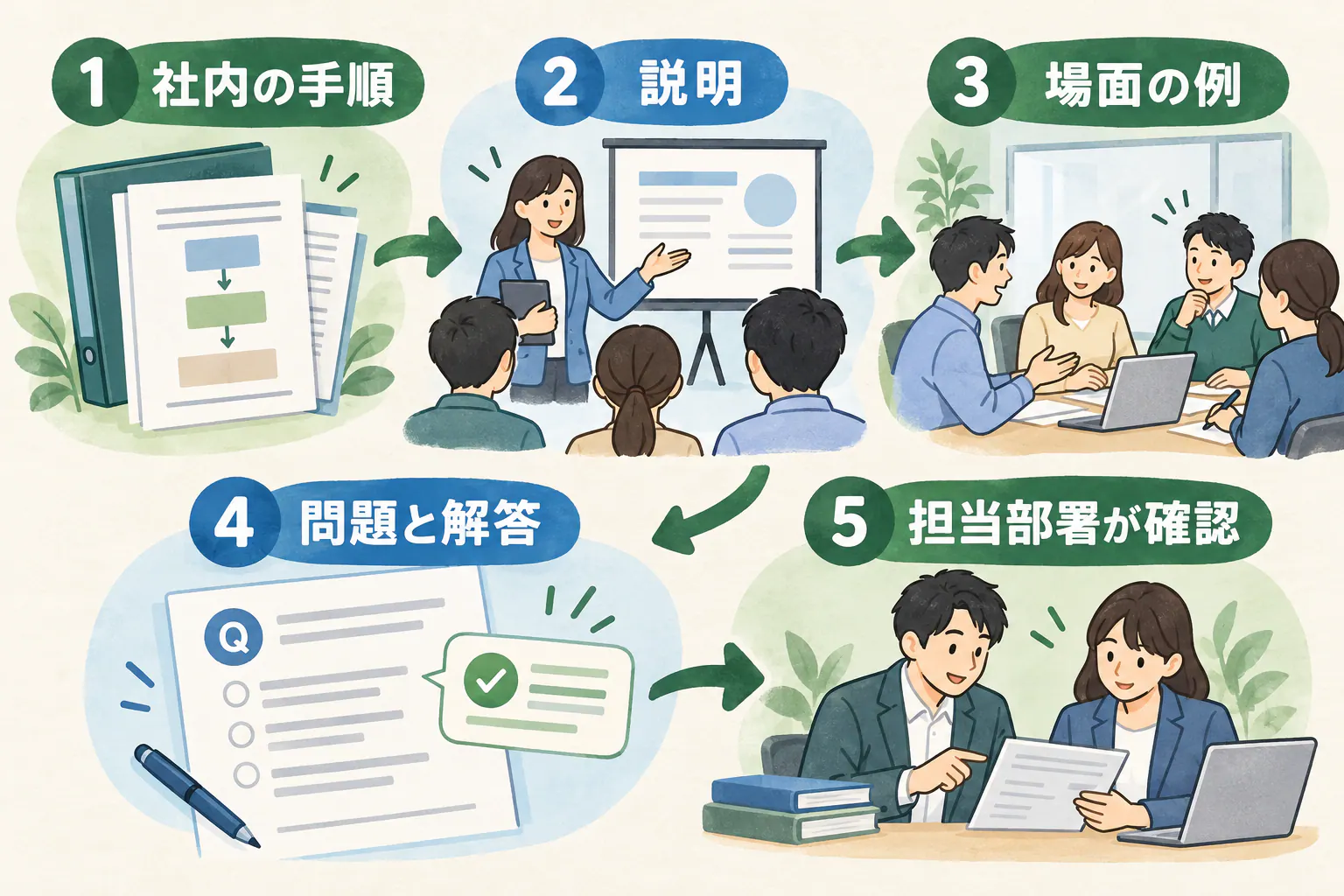
教える手順と練習問題の条件を入力する
MiriCanvasのAIプレゼンテーションを開き、手順と作りたい資料を文章で伝えます。手動で6枚に設定し、次のように入力できます。
新人向けに、会議室の予約を教える15分研修の資料を6枚で作ってください。
目標は、一人で予約と取り消しができることです。

ルールは次の5点だけです。
・予約前に参加人数と空き状況を確認する。
・予約時に利用時間と担当者名を入れる。
・使わなくなったら開始時刻より前に取り消す。
・備品を借りる場合は総務へ別に連絡する。
・会議室と備品の問い合わせ先は総務。

順番は、目標、必要な情報、操作の流れ、場面の例、練習問題、解答と相談先です。
練習問題を2問作り、解答には根拠となるルールも書いてください。
ルールにない期限、承認者、罰則は作らないでください。
実際の予約画面は作らず、画面を入れる位置を示してください。
公式かんたんガイドでは、入力後に構成を確認・調整し、その後でデザインを選んで編集へ進みます。この順に説明の長さと、問題・解答の対応を直します。「解答は最後のページだけに置いてください」と頼めば、受講者に答えを見せる位置も伝えられます。
AIが考えた予約画面を載せるより、社内で利用を許可された実際の画面を使う方が操作を伝えられます。画面を入れる前には、社員名や予定の内容が写っていないか確認してください。
6枚の説明と練習を、実際の文へ落とす
次は入力した架空ルールから作る説明用の完成例です。実際にMiriCanvasで生成したスライドではありません。発表では5枚目を見せて考えてもらい、6枚目で答え合わせをします。
- 目標:「会議室を自分で予約し、使わなくなった予約を開始前に取り消せるようになる」。
- 必要な情報:「参加人数と空き状況を確認。利用時間と担当者名を用意する」。
- 操作の流れ:「人数と空き状況を確認→時間・担当者名を入れて予約→使わなくなったら、開始時刻より前に取消」。
- 場面例:「14時の会議がオンラインへ変わり、部屋を使わなくなった」。
- 練習:「問1:4枚目の場面で何をする? 問2:別の会議でプロジェクターも必要。部屋の予約だけでよい?」。
- 解答:「問1:使わないので14時前に取消。問2:部屋を予約し、総務へ備品も連絡。困ったときは総務へ」。
「変更したら必ず取消」と広げず、部屋を使わなくなった条件を残します。問2はオンラインへ変わった会議の続きではなく、備品が必要な別場面です。
問題には、解答と「なぜそうするか」を添える
問題は正誤だけでなく、理由まで説明できる形にします。先ほどのルールなら、次の二問を作れます。
| 練習問題 | 解答例 | 根拠 |
|---|---|---|
| 14時の会議をオンラインへ変更した。部屋を使わない場合は? | 14時の開始前に予約を取り消す | 使わなくなったら開始前に取り消す |
| 別の会議でプロジェクターも使いたい。部屋の予約だけでよい? | 部屋を予約し、総務へ備品の連絡もする | 備品は総務へ別に連絡する |
このように、問い・答え・根拠を並べると、AIが独自の決まりを足していないか確かめられます。「必ず3日前までに連絡する」という答えが出ても、元のルールにその期限がなければ採用しません。
受講者に配るページと、講師が使う答えのページは分けて確認します。解答が問題のすぐ横にあると考える前に読めてしまうため、発表では問題を見せてから解答へ進む形にします。
担当部署の確認を受け、一人に説明してみる
研修資料は、見た目が整ったところで一度止め、ルールを管理する人に確認してもらいましょう。確認するのは、現在の手順、例外、相談先です。
その後、初めて読む同僚一人へ説明してみます。「この場面では何をしますか」と聞き、資料に戻らないと分からない部分を見つけます。分かりにくかった言葉は言い換え、操作の順番が飛んでいたら補います。
AIで作った構成や画像を使う資料は、MiriCanvasの規約に従い、作成者名または会社名、AIを使ったこと、その役割を表示します。資料には改訂日も入れると、後から古い手順を使うのを避けられます。
まず無料版で作り、必要な機能に応じてProを検討する
今回のように手順を文章で渡すなら、無料版から始められます。MiriCanvasの良さは、説明と練習問題の構成を確かめてから、見た目のそろったスライドを作れることです。
Proが候補になるのは、PDF・Wordなどの資料添付が必要な場合や、有料素材を使いたい場合です。無料版のAIプレゼン生成は月5回、PPTXダウンロードは1日3回で、別々の枠です。ProのAIプレゼン生成無制限を、PPTX出力も無制限と読み替えません。有料料金は契約画面で、メンバー数と月払い・年払いの請求額を確認してください。
完成資料を配る場合はPDFかMiriCanvasの共有機能を使います。MiriCanvasの素材を含む編集可能なPPTファイルを、他人へ配布・共有することは禁止されています。「1つの画像にまとめる」設定のPPT共有例外は、編集可能なPPTの配布とは別です。修正する人が複数いる場合は、共有機能の権限を設定します。
MiriCanvasの無料版とProの違いでは、資料を何本作るか、ファイルを添付するかで選べます。文章から説明と二問の練習がある教材を作りたい方は、無料版の機能を見てみてください。
あわせて読みたい



参考資料・出典
料金・仕様などの確認日は各出典に記載しています。購入・契約時は公式の現行条件をご確認ください。 本文の作例・数値例は編集部の架空例で、実出力・実測や成果保証ではありません。
- 研修資料の作り方完全ガイド|見やすいスライド構成と作成のコツ - MiriCanvas公式ブログ|誰でも簡単に、伝わる資料を。(確認日:2026年10月23日)
- MiriCanvas AIプレゼンテーションの使い方・かんたんガイド(確認日:2026年10月23日)
- MiriCanvas AIプレゼンテーションの使い方・応用ガイド(確認日:2026年10月23日)
- MiriCanvas 料金プラン(確認日:2026年10月23日)
- MiriCanvas ダウンロードしたPPTファイルの共有条件(確認日:2026年10月23日)
- MiriCanvas AIツール機能規約(確認日:2026年10月23日)
- MiriCanvas 会社での利用(確認日:2026年10月23日)