Plaudの録音をパソコンに保存する方法|MP3・WAV・文字起こしの出力
Plaud Web v4以降で録音・文字起こし・要約をPCへ保存する方法。MP3とWAV、クラウド同期とダウンロードの違い、保存フォルダーの例を説明します。
アフィリエイトを利用しています。

目次
Plaudで録った会議は、パソコンへ音声と文章を取り出して残せます。Plaud Web v4以降では音声をMP3・WAV、文字起こしをTXT・DOCX・PDFなどで保存できます。購入前に「アプリの中だけに記録が残るのでは」と迷っている人も、録音後の使い方まで考えて選べます。
Plaudは、専用端末で録音し、文字起こしと要約を作れるサービスです。録音のあと、キーボードで文章を直し、会社で決めた保存先へファイルを置きたい人に向きます。
本体は別途購入が必要です。たとえばPlaud Noteの通常価格は税込27,500円です。無料Starterには月300分の文字起こしが付属します。購入時は、色やセットを選んだ後の価格を確認してください。
残すのは、音声・文字起こし・要約の三つ
会議の記録を後で使うなら、何を残したいかで保存形式を選びます。
| 残す内容 | Plaud Webの主な形式 | 後からできること |
|---|---|---|
| 録音の音声 | MP3・WAV | 発言の前後を聞き返す |
| 文字起こし | TXT・SRT・DOCX・PDF | 発言を探す。Wordで文章を直す |
| AI要約 | TXT・Markdown・DOCX・PDF | 決定事項や対応メモを文書として残す |
要約だけだと、短くまとめられた部分の前後を確認できません。音声を聞き返せる記録と、すぐ読むための要約を一緒に残すと使い分けられます。
同期した録音を、同じアカウントのWeb版で開く
アプリとWebで同じ記録を開くには、「プライベートクラウド同期」を使います。以下はv4以降の案内です。同期された録音を、同じアカウントのWeb版から取り出せます。
- Mobile Appに対象の録音が転送されていることを確認する。
- Mobile Appでプライベートクラウド同期をオンにし、同期の完了を待つ。
- PCで同じアカウントのPlaud Webへログインする。
- 対象の録音を開く。
Webでは左上のワークスペース名→設定→プライベートクラウド同期から、状態や接続端末を確認できます。オン・オフの変更はMobile Appで行います。録音が見つからないときは、アカウントが同じか、アプリ側で同期が完了したかを見てください。
仕事の保存先や削除の扱いは、Plaudの社内利用と保存の条件へまとめています。同期と、PCへ独立したファイルを残すことは別の操作です。
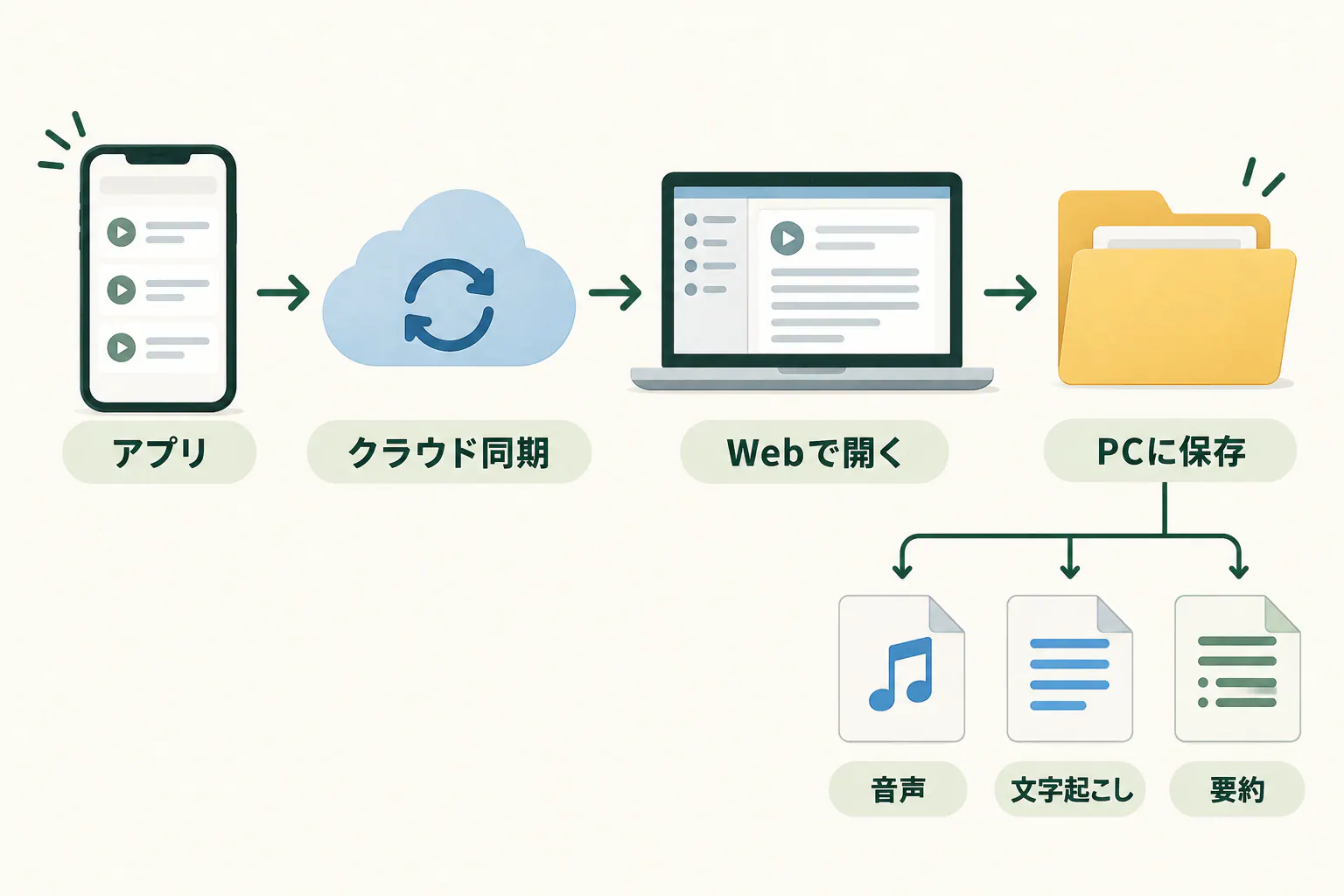
ダウンロードアイコンから、音声と文章を書き出す
パソコンへ保存する操作は、Plaud Webの対象ファイルから進めます。
- 保存したい録音を開く。
- 右上のダウンロードアイコンを選ぶ。
- 「ファイルとしてエクスポート」から、音声・文字起こし・要約を選ぶ。
- 形式と表示オプションを選び、エクスポートする。
- パソコンに保存されたファイルを開く。
文章をクリップボードへ移すならコピー、ファイルへ残すならエクスポートを選びます。音声は文字起こし前でも出力できます。文字起こしや要約は、生成後に取り出します。
まず音声をMP3で残し、次に文字起こしをDOCXかTXT、要約をPDFなどで残すと、用途ごとの記録がそろいます。文字起こしでは、話者ラベル・タイムスタンプ・ハイライト表示を選べます。引用マーカーはエクスポートに含まれません。タイムスタンプは、音声のどの時点かを示す情報です。
元の発言を聞き返す用途なら、話者と時間も残すと探しやすくなります。配布用の短いメモでは、読みやすさに合わせて表示を減らします。
MP3・WAVと文書を、使う相手に合わせて選ぶ
v4以降のWebでは、MP3とWAVから音声形式を選べます。聞き返し用ならMP3、受け取り先や音声編集ソフトからWAV指定がある場合はWAV、と使い分けられます。旧版の「WebはMP3のみ、WAVはアプリのみ」という案内とは対応範囲が異なります。
| やりたいこと | 選ぶ方法 |
|---|---|
| パソコンで聞き返す | WebからMP3で保存 |
| Wordで文字を直す | 文字起こしをDOCXで保存 |
| 他の文書へ文章を移す | 文字起こしをTXTで保存 |
| WAV指定で音声を渡す | v4以降のWebでWAVを選んで保存 |
保存する形式は、使うソフトや相手の指定に合わせて決めます。
保存後は、音声が聞けるかと文章が開くかを確かめる
ダウンロードしただけで終えず、パソコンで一度開いてください。音声は最初・中ほど・最後を再生し、同じ会議の文章もそろっているか見ます。
たとえば、10月15日の取引先打ち合わせで、音声と見直し済みの文字起こし・要約があり、同期も終わっているとします。以下は保存方法の架空例です。聞き返す音声、Wordで直す全文、読む人へ配る決定事項を、次の3ファイルに分けます。
2026-10-15_取引先打ち合わせ/
  01_録音.mp3
  02_文字起こし_見直し後.docx
  03_決定事項_配布版.pdf
音声の受け取り先がWAVを指定するなら、01の形式をWAVへ替えます。文字起こしの人名・金額・否定の言葉を聞き直してから、「見直し後」の名前を付けます。要約では、提案が決定に変わっていないかも見てください。

会社の記録なら、保存先を会社指定の共有フォルダーにします。手元へコピーしたファイルは、Plaud側の記録とは別に管理する必要があります。保存期限と見られる人も合わせて決めておくと、後で置き場所を探し直さずに済みます。
録音・文字起こし・保存までまとめて使いたい人に
Plaudは、録音から文字起こし・要約まで使い、最後にファイルを残したい人に合います。会議後はパソコンで落ち着いて直し、読む人に必要な文書だけ渡せます。
月300分を超えて文字にしたい場合は、AIプランの追加費用も必要です。録音する時間と、文字にする時間を分けて数え、本体代とAIプランの料金を確認しましょう。
形や録音操作を比べるなら、Plaudの機種比較で、電話も録るか、身につけて対面を録るかを選べます。公式では、現在の本体価格とセット内容を確認できます。
あわせて読みたい



参考資料・出典
料金・仕様などの確認日は各出典に記載しています。購入・契約時は公式の現行条件をご確認ください。
- Plaud v4のクラウド同期設定(確認日:2026年10月23日)
- Plaud Web v4以降のエクスポート(確認日:2026年10月23日)
- Plaud 録音・文字起こし・要約をエクスポートするには(確認日:2026年10月23日)
- Plaud 文字起こし・編集・エクスポートのガイド(確認日:2026年10月15日)
- Plaud Private Cloud Sync(確認日:2026年10月23日)
- Plaud Webにログイン(確認日:2026年10月23日)
- Plaud Note 製品情報(確認日:2026年10月23日)
- Plaud AIメンバーシップ(確認日:2026年10月23日)